Хозяйке на заметку: Если Вы не можете войти в Форум, и Вам отвечают "Неправильный логин/пароль", то помните о том, что система Форума чувствительна к регистру букв. Поэтому, Вася Пупкин и вася пупкин - не братья! И даже не однофамильцы! Также не особо приветствуется множественное регистрирование в Форуме под разными никами. Пока это нас не напрягает, но как будет прецедент - шапок полетит много, так что предлагаем начинать предохраняться от данной неприятной процедуры уже сейчас. Удачи ;)
Автор
Сообщение
vitalik_rom Техподдержка Администратор В миру: Виталий Откуда: Россия, Москва С нами с: 03.07.2005 Плодовитость: 7728
ОБРАЩАЮ ВНИМАНИЕ, ЧТО ЭТА ТЕМА РАЗБЛОКИРОВАНА ДЛЯ ПРОВЕДЕНИЯ ОПРОСА И ДОБАВЛЕНИЯ РАЗЛИЧНОЙ ПОЛЕЗНОЙ ИНФОРМАЦИИ ПО ЛЮБЫМ МОДЕЛЯМ BENQ-SIEMENS.
ДОБАВИТЬ СВОЮ ИНФОРМАЦИЮ МОЖЕТ ЛЮБОЙ ЖЕЛАЮЩИЙ, ОДНАКО ЗАДАВАТЬ ВОПРОСЫ И ВЕСТИ ОБСУЖДЕНИЕ В ЭТОЙ ТЕМЕ КАТЕГОРИЧЕСКИ ЗАПРЕЩЕНО.ПРАВИЛА ПОВЕДЕНИЯ В ДАННОМ РАЗДЕЛЕ
Запрещено создавать темы и сообщения, носящие откровенное рекламное содержание. Вы можете дать ссылку на ресурс, если такая информация (не противоречащая Правилам форумa) запрашивается каким-либо участником, однако считается нарушением, если Вы умышленно даёте ссылку на ресурс, на котором такой информации нет или она лишь косвенно относится к обсуждаемой проблеме, либо на ЛЮБОЙ коммерческий проект, лохотрон и т.д.
Для обсуждения каждой из моделей телефонов предназначена отдельная прикреплённая тема, поэтому не стоит их игнорировать (отмечены значком ). Если вы обнаружили, что ваша тема стёрта, значит вы проигнорировали прикреплённую тему. Ищите своё сообщение в ней (если оно было перенесено).
Если вы не обнаружили тему для вашей модели или хотите задать вопрос не связанный с конкретной моделью телефона, тогда создавайте новую тему.
Обращаю особое внимание (не говорите потом, что не слышали) - на форуме запрещено постить несколько сообщений подряд. Если вы вспомнили, что "забыли" имеется кнопка "редактирование". Впредь за данное нарушение будут выставляться "звёзды" по всей строгости, вплоть до бана. СПРАВОЧНАЯ ИНФОРМАЦИЯ
Раздел BenQ-Siemens создан для обсуждения моделей телефонов Benq и Benq-Siemens - AL21, A31, A38,P50, EF51, EF71, P51, AF51, A58, E61, CF61, S68, CL71, CC75, AP75, EF81, M81, S81, C81, S88, CF110, EL71, E71, E81, S81 и всем последующим. Подробные характеристики телефонов можно посмотреть в каталоге сайта (за это особая благодарность -=DIN=-).
Телефоны S/SL/SXG75 и другие 75-е обсуждаются в разделе Siemens x75Модели BenQ-Siemens по своей платформе можно поделить на следующие:
1. Qualcomm (модели, сделанные на базе Сименса SXG75-го): EF81, E81, SL91, S80, S81, EF91, SF71
2. SGold2 (модели, сделанные на базе Сименса S75-го): EL71, E71, C81, M81, S68
3. EGold (модели, сделанные на базе старых Сименсов 55-й серии): AL21, A31, AF51, A58, CF110
4. TI (модели собственной разработки Benq): EF51, E61, CL71, CF61, EF71, А38, AP75, S88, E52, С30, С32, Т33, Т51
5. Смартфоны/комуникаторы (так же собственная разработка Benq): P50, P51, E72, T80
Классовое деление телефонов BenQ-Siemens можно посмотреть здесь.Установка ява-приложений/игр на BenQ-Siemens
1. У телефонов, сделанных на базе S75-го (S68, C/М81, E/EL71) ява-мидлеты можно устанавливать традиционными для Сименсов способами. (если интересуемое вас ява-приложение собирается через конструктор и в нём нет модели вашего телефона, выбирайте версию "для Сименс S75");
2. У моделей А-класса (кроме тех, что на платформе TI) теоретически всё должно быть как и у классических Сименсов 55-х. Естественно поддерживаются ява-приложения только midp 1.0;
3. Чистокровные Бенки (платформа TI) ещё более разборчивы к ява-мидлетам, а так же имеют ограничение на размер jar-файла 230кб. Для установки мидлета надо скопировать в папку Java на карте памяти оба файла jar и jad (наличие последнего обязательно!). Поддерживаются ява-приложения midp 2.0 с файловой системой JSR75 (если интересуемое вас ява-приложение собирается через конструктор и в нём нет модели вашего телефона, выбирайте версию "для любых midp 2.0 телефонов с поддержкой JSR75");
4. Мидлеты у бенков, построенных на платформе Qualcomm, ставятся с компа прогой Java Midlet Installer (должна быть на диске с софтом). Поддерживаются ява-приложения midp 2.0 с файловой системой JSR75. Эта платформа по своему отличилась - ввод руских букв в яве не ищите, его там нет - и это не баг, а фича - видимо производитель посчитал, что это никому не нужно.
5. На S81-ом яву можно ставить при помощи программы SXG Connector (подробнее здесь).
P.S. Не все BenQ-Siemens поддерживают яву, есть экземпляры и без неё, например Е61.Обзоры телефонов BenQ-Siemens
(какие нашёл на сегодняшний день, обнаружу ещё - добавлю): EF81 EL71 S88 S68 CF110 P50 Е61 C81 EF51 М81 E71 SL91 EF71 E72/T80
2. Телефон EF81 тоже можно "патчить", но не в привычном понимании этого процесса.
Поскольку графика в этом телефоне лежит в открытом виде, то её можно заменить. Подробности читаем здесь.Свершилось! Вышел x65flaser2103, а с ним мидлеты px75v1 и bsReader (считают ESN и HASH, если на вашем телефоне не работает рх75, пробуйте bsReader). Теперь владельцы телефонов S75 (для всех прошивок), S68, EL71(до sw41), C81, M81 могут самостоятельно рассчитать Skey. А вот владельцы Е71 в пролёте, хотя мидлет и показывает ключи, однако Skey по ним не рассчитывается. Очередные изменения. Теперь можно патчить и EL71(sw41) - для него надо вводить не Skey, а Bkey (подробнее прочитать об этом можно здесь); и даже Е71 (сами патчи, а так же что и как, смотрите здесь (заменить в ссылке ru на org); здесь есть картинка с ТП). Подготовка BenQ-Siemens Е71 к установке патчей.
Процесс подготовки к патчам этого телефона несколько отличается от классического, а именно:
1. 8-значный Skey теперь отошёл на второй план и уже изначально присутствует в телефоне, вместно него в телефон надо вводить 32-значный Bkey;
2. С расчётом Bkey тоже пока не всё гладко. Здесь есть два пути:
а)действовать через ТП;
б)купить Bkey для своего телефона.
Метод через ТП бесплатен, однако требует разборки корпуса телефона и последующего замыкания пары контактов (ТП) на плате телефона. Действия через тестпоинт подробно описаны здесь (в первом сообщении). Картинка с ТП имеется здесь. Стоит напомнить, что любая ошибка (например замкнули не те контакты) может сломать телефон.
Метод с приобретением Bkey намного проще (хотя и не бесплатен). Далее разговор пойдёт только о нём.
Нам потребуются следующие программы:
Ява-приложение bsReader, и x65PapuaUtilsV079c4 (или новее, ссылки есть здесь). Так же потребуется кабель (какой именно можно посмотреть в сообщении "Какой кабель подходит для установки патчей на BenQ-Siemens (C/M81, S68, E/EL71)?" далее в этой теме).
Примечание. Ввести Bkey можно любым кабелем, в т.ч. и DCA-140ым, однако патчить им не получится.
Порядок действий:
1. Записываем bsReader в телефон (как обычную ява-игру), запускаем, получаем коды ESN, HASH. Переписываем их на бумажку.
2. Подключаем включённый телефон к компьютеру, запускаем x65PapuaUtils, в "Установках" ставим номер порта и тип телефона. Для проверки жмём кнопку "Информация". Переходим на вкладку "Коды". Заполняем поля: IMEI (если ещё не заполнен);
ESN (как и положено для папуаутилиты, вводим в обратном порядке по 2 знака, т.е. если ESN=12345678 вводим 78563412);
HASH (вводим как есть);
в полях SKEY и BKEY записываем заранее "приобретённый" BKEY.
Нажимаем кнопку "Ввести SKEY в телефон". Читаем сообщение программы об удачном вводе.
3. BKEY введён, теперь требуется создать лоадер для V_klay. В x65PapuaUtilsV079c4 перейдите на вкладку "Разное" и нажмите "Read EEP SKEY". Теперь вам известен 8-значный SKEY. Скопируйте его в поле "SKEY" на вкладке "Коды". Снова перейдите на вкладку "Разное" и нажмите "Read EEP ВKEY". Скопируйте его в поле "ВKEY" на вкладке "Коды". Отключите телефон от кабеля, он пока не понадобится.
Убедившись, что все коды (IMEI, ESN, HASH, SKEY, BKEY) правильно заполнены жмите кнопку "New VKD" и выберите папку для файла лоадера <номер IMEI>.vkd - запишите его в папку с программой V_klay по адресу "V_klay/data/Loaders".
4. Собственно всё. Патчи ставятся традиционным образом с помощью программы V_klay. В качестве лоадера в ней надо выбирать "<номер IMEI> (Password Boot)". Подготовка BenQ-Siemens Е71 к установке эльфов.
Что такое эльфы и зачем они нужны можно прочитать здесь.
Далее надо скачать архив. В нём находится папка ZBin (в минимально необходимым набором эльфов), а в ней подпапки, в которые в будущем будут устанавливаться файлы эльфов. Всю папку ZBin (вместе с подпапками) нужно записать в корневой каталог на карте памяти (именно на карте, а не на диске телефона).
Собственно всё. Теперь можно ставить сами эльфы (обращаю внимание - эльфы нужны конкретно для Е71, от S75 не подойдут). Для Е71 эльфов пока ещё очень мало, но кое-что уже есть. Качать отсюда.
Важное примечание. Поскольку эльфы это строго говоря программы, причём работающие с телефоном напрямую без участия ява-машины, они теоретически могут таить в себе угрозу, т.е. использоваться в качестве вирусов. Проверить любой эльф на наличие вирусов можно при помощи программы Smelter (инструменты - эльфы - проверка эльфа на вирусы). Настоятельно советую не пренебрегать этой процедурой. Как пользоваться dis-патчами на BenQ-Siemens Е71.
Поскольку в настоящее время такой патч единственный - "Дополнительная информация на главном экране v8", на его примере и будет рассказано.
Если телефон подготовлен к эльфам, то дополнительно потребуется установить только эти патчи (указанные патчи можно скачать здесь):
E71v42 - Расширение для картинок v.5;
E71v42 - Диспатчер заставки и главного экрана;
E71v42 - Mainscreen-dispatcher v3.
Если к эльфам телефон не готовили, тогда дополнительно потребуются установить ещё и эти патчи: Master_API_SWI.vkp; Библиотека функций.
Так же нужно скачать Мастер-мидлет и установить его jar-файл туда, где стоят все остальные ява-приложения.
Далее по адресу 0:/misc надо создать папку Patches, а в ней подпапки: Dis, Gpf, Ptc.
Затем надо раскидать ресурсы патча "Дополнительная информация на главном экране v8" по созданным папкам: файлы cfg и dis в папку Dis, а картинки gpn2 в папку Gpf.
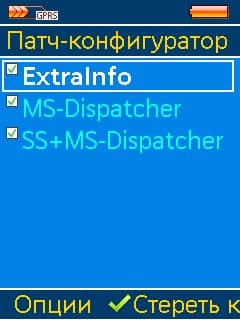
Всё. Теперь надо перезагрузиться. После перезагрузки запускаем мастермидлет. Он должен обнаружить три патча (см. рисунок) - активируем их, т.е. выставляем галочки напротив всех трёх.
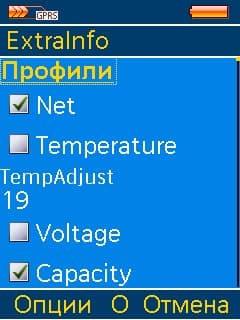
Далее настраиваем патч "Extra Info" по своему желанию - просто кликаем джойстиком на названии патча. Откроется новое окно, где галочками можно отметить элементы, которые надо показать на главном экране - индикатор сети, процент заряда, температура, напряжение и т.д. (после простановки галочки, если не переключаться на другой пункт, а подождать секунду, откроется ещё одно окно, где можно указать координаты выводимого на экран парамерта).
После всех манипуляций с мастер-мидлетом и выхода из него, активируем внесённые изменения, т.е. заходим в меню "Органайзер - Дистанционная синхронизация".
P.S. Патч может отображать много разных параметров, но в силу крайне низкого рефреша большинство из них бесполезны.
Если вы столкнулись с проблемой настройки GPRS-интернета на телефонах BenQ-Siemens, а так же, если не срабатывают полученные по смс автоматические настройки оператора, то загрузить действительно работающие настройки можно с сайта BenQ-Siemens.
Идём по адресу http://www.benq-siemens.com , выбираем ваш регион, и модель телефона. Попадаем на страницу вашей модели, выбираем вкладку "Поддержка", загружается страница "Сервис и поддержка", на которой увидите ссылку "Настройки телефона", нажимаем на неё, грузится страница. Далее:
-кликаем на ссылке, расположенной справа;
-далее поочередно выбираем страну, оператора сотовой сети, модель телефона;
-выбираете те настройки, которые вас интересуют;
-в появившихся окнах указываем номер телефона и код;
-отправляем настройки.
На телефон к вам поступит смс с автоматическими настройками. Сохраняете это смс и настройки автоматически прописываются в меню телефона.
Если вместо выбора настроек будет надпись "Settings Configurator This service is currently unavailable - Please try again later", обождите и повторите попытку (что-то в последнее время эта надпись присутствует постоянно, возможно сервис по тихому прикрыли).
P.S. Информация позаимствована из сообщений данного форума (тема BenQ-Siemens S68).
* - также обратите внимание на список "Partner-Websites" (в левом верхнем углу).
Так же много всего есть на Чешском сайте. Ищите там в разделе Download: значки (Ikonky menu), меню (Uživatelská menu), темы (Grafická témata).
А вот здесь, здесь, здесь и здесь можно обнаружить игры для телефонов с экраном 320*240. Правда 100% совместимых видимо нет - практически во всех где кнопки частично не работают, где звуки не все играют и т.д.
Примечание 1. Как правило сайты где расположен контент требуют регистрации.
Примечание 2. Если вы не знаете как установить то, что вы наскачивали, читайте инструкцию на второй странице данной темы.
P.S. Если кто ещё знает "хлебные места", просьба сообщать.
P.P.S. Относительно тем для Ti-бенков - не ищите, их нет, т.к. эти модели вообще не поддерживают темы. Вот так.
Если в ваших краях в розничной продаже кабелей нет, не беда, кабель можно купить в интернет-магазинах.
USB-кабель (аналог DCA-540/140, подходит для передачи файлов, прошивки, выхода в интернет, но не подходит для установки патчей и других сервисных операций) можно купить здесь или здесь.
Подробное описание товаров, расценки, а также условия оформления и доставки заказов читайте на сайтах указанных интернет-магазинов.
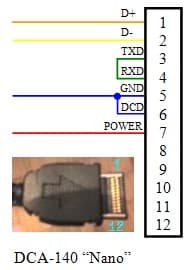
P.S. Обращаю внимание, что услугами указанных интернет-магазинов лично не пользовался, поэтому о качестве продукции сказать ничего не могу. Распиновка разъёма "Nano" для BenQ-Siemens:
(Используется в моделях: A31, S68, AF51, C/M81, EF71, SL91, E/EL71, E/EF81)
1 - RTS (готовность к приёму данных);
2 - CTS (готовность к приёму данных);
3 - TXD (данные от телефона к компу);
4 - RXD (данные от компа к телефону);
5 - GND (общий);
6 - DCD (хороший сигнал "несущей" на линии);
7 - POWER (зарядка, питание микросхем кабеля от телефона);
8 - GND_MIC (общий для микрофона гарнитуры, в модели Е71 выполняет роль антенны для встроенного FM-радиоприёмника);
9 - MICEA_AC (сигнал с микрофона гарнитуры);
10 - STEREO2 (правый звуковой стереоканал для стереогарнитуры или моно для моногарнитуры);
11 - GND (общий звуковой для гарнитуры);
12 - STEREO1 (левый звуковой стереоканал для стереогарнитуры). Если кто желает переделать фирменный оригинальный кабель DCA-540 в DCA-140 и наоборот, вот картинка:
Схемы кабеля DCA-140, гарнитур HHS-100, HHS-110, HHS-150 и т.п. устройств можно посмотреть здесь (заменить в ссылке ru на org).
Для тех кто хочет собрать переходник для подключения к телефону стерео-наушников можно рекомендовать такие схемы:
Вторую схему лучше использовать для Е71, если есть желание слушать радио.
Совместимость кабелей с моделями BenQ-Siemens:
(информация взята с официального сайта Бенк, здесь и здесь)
DCA-100: A31, S68, AF51, C81, EF71, EL71, M81, SL91, E71; DCA-140: S68, EF81, EL71, C81, EF71, E81, M81, E71.Какой кабель подходит для установки патчей на BenQ-Siemens (C/M81, S68, E/EL71)?
Важное примечание. Во всех приведённых в этом сообщении схемах (выше и ниже) цвета проводов указаны от балды! Не ориентируйтесь по цветам когда будете переделывать кабель, ориентируйтесь только по номерам контактов и не забывайте перед тем как что-то делать основательно разобраться в схеме и зарисовать (сфотографировать, пометить провода) как всё было "до", что бы не запутаться в проводах и иметь возможность в случае чего вернуть всё на место.
Для работы с патчами, флешования и других сервисных операций наиболее распространённый кабель DCA-140 не годится. Сделать на его основе подходящий кабель так же не возможно. Для этих целей необходим кабель типа "DCA-110" и поскольку официально такого не существует, проще всего сделать его самостоятельно. Из чего? Понятно, что не из пустого места, а их какого-либо другого кабеля. Способ переделки в принципе один - смена старого разъёма "Lumberg" на новый "Nano", однако в зависимости от того каким именно кабелем вы располагаете могут быть некоторые нюансы. Рассмотрим все случаи, но для начала:
Кабели DCA-140 и DCA-540 (а так же их аналоги) переделать под установку патчей не получится.
Сколько проводов минимально необходимо для функционирования кабеля и установки патчей?
Достаточно 3-х проводов: RXD, TXD, GND (не забудьте замкнуть 5 и 6 контакты!), всё остальное в зависимости от желания и возможностей переделываемого кабеля. POWER требуется, если необходима подзарядка телефона; RTS, CTS - скажутся положительно при работе на больших скоростях.
1. Переделка фирменного DCA-510 осуществляется в соответствии с прилагаемой схемой.
В оригинальном DCA-510 провода припаяны не непосредственно к разъёму, а к небольшой плате, а уж она к разъёму. Советую не отпаивать плату и старый разъём, а припаять провода от нового к контактам на плате, так проще. И не забудьте замкнуть 5 и 6 контакты! После переделки провод опознаётся компьютером как DCA-510 (если запретить зарядку, как DCA-500).
2. Переделка "левого" аналога DCA-510 мало чем отличается от предыдущего случая, разве только проводов может быть не шесть, а четыре или три. И не забудьте замкнуть 5 и 6 контакты!
3. Фирменный DCA-500 так же может патчить, однако потребуется подать внешнее питание (например от двух пальчиковых батареек: провод, идущий к контакту 7 (POWER), отпаиваем от разъёма и приделываем к плюсу батарейки, а минус соединяем проводком с контактом 5 (GND)). И не забудьте замкнуть 5 и 6 контакты!
С питанием здесь ничего мудрить не надо. И не забудьте замкнуть 5 и 6 контакты! Как подружить телефон (C/M81, S68, E/EL71) с USB-кабелем "типа DCA-140"?
Важное замечание. В данном случае не имеет значения купили ли вы фирменный оригинальный DCA-140, или его "левый" аналог (от "х3", "GoooD" или безымянный). В любом случае драйвер для подобных USB-кабелей (и оригинальных и левых) надо использовать один и тот же - "USBdriver_DCA-140_DCA-540_v1.05.zip"(см. ниже), независимо от происхождения кабеля. Возможности у кабелей различного происхождения так же одинаковые.
Сегодня стал обладателем USB-кабеля (кого интересует купил в "Цифрограде" за 410р). Фото коробки и кабеля прилагается. Кабель хороший (хотя и не фирменный), нормально работает, телефон подзаряжает (если включить соответствующую опцию в меню), к качеству сборки претензий нет. Скорость работы с файлами составляет около 60-130кб/с (500-1000кбит/с). Разъём со стороны телефона разборный - если что (вдруг дополнительные "возможности" откроются) можно легко перепаять его к 510-му. С кабелем поставляется CD с бесполезным и очень старым МРМ. Примечательно - практически все надписи на коробке на русском языке.
Краткая инструкция "приступая к работе"
Несмотря на простоту конструкции (два разъёма, четыре провода) USB-кабель так же нуждается в драйверах. Если в комплекте к кабелю их не оказалось или они не работают, скачайте этот драйвер "USBdriver_DCA-140_DCA-540_v1.05.zip" (всего 62кб).
Распаковываем скачанный архив в какую-либо папку.
Подключаем включённый телефон к проводу и втыкаем провод в USB-порт компьютера. Windows обнаружит новое устройство Siemens USB Connectivity и запустит мастер установки, который предложит поставить драйвера. Укажите мастеру на папку со скачанным драйвером (его компоненты располагаются в подпапках w2k_xp или w98). В конечном счёте будет установлен драйвер USB-модема на какой-либо виртуальный сом-порт, а в системе добавится новое устройство - Siemens Mobile Phone USB Modem.
Более никаких других драйверов для работы кабеля не потребуется. Номер используемого сом-порта вы можете посмотреть в свойствах установленного модема в диспетчере устройств. Запомните этот номер - его вы будете должны указать в программах для работы с телефоном (SiMoCo, VnavigatorSFE, Update Tool и т.д.). Собственно всё, теперь можно работать с кабелем.
Примечание 1. Если номер порта оказался выше сом9, некоторые программы (например SiMoCo) могут его не обнаруживать. В таком случае удалите лишние виртуальные сом-порты* и переустановите драйвер кабеля.
Примечание 2. Если программа VnavigatorSFE отказывается обнаруживать сом-порт, откройте её ini-файл и пропишите номер нужного порта вручную.
Примечание 3. Данный кабель распознаётся телефоном как USB-cable n/c (если подключить кабель только к телефону) или DCA-140 (если подключить кабель к телефону и компьютеру).
Примечание 4. Если приобретённый кабель не работает, не определяется телефоном (или определяется как "unknown device"), откройте разъём и проверьте к тем ли контактам разъёма припаяны провода. Правильная схема распайки контактов прилагается.
(*)Как удалить лишние/не используемые сом-порты?
Если в диспетчере устройств присутствуют сом-порты, то как их удалять понятно, а когда лишних портов там вроде не значится, и галка "Показать скрытые устройства" не помогает, тогда можно сделать следующее.
Как правило хотя бы один сом-порт (обычно физический сом1) в диспетчере устройств имеется всегда. Заходим в его "Свойства - Параметры порта - Дополнительно", внизу увидим выпадающий список "Номер сом-порта", тыкаем по нему и смотрим номера портов. Возле тех, которые компьютер считает занятыми, будет написано "(используется)". Если нужно освободить какой-либо порт, выбираем его номер в указанном выпадающем списке, жмём "ОК", затем "Да". Всё, порт "отвязан".
P.S. При проведении этой процедуры компьютер полностью полагается на чутьё своего хозяина, т.е. могут быть удалены как ненужные порты-фантомы, так и порты реально используемые какой-либо программой. Если вы уверены, что ни одна программа у вас не работает с сом-портом (в т.ч. и виртуальным), тогда можно спокойно удалять, если не уверены, постарайтесь предварительно разобраться что к чему (накрайняк придётся переинсталлировать программу).
Информация для владельцев моделей
EF51, E61, CL71, CF61, EF71, А38, AP75, S88
Полезной инфы по данным телефонам крайне мало. Тем не менее существует несколько сайтов любителей (оказывается есть и такие) платформы "Ti" - здесь, здесь и здесь.
Указанные сайты посвящены в основном S88-му (в частности рассказано как прошить, сделать кабель, про настройки, замену стандартного содержимого и т.д.), однако там есть информация и для других моделей платформы "Ti".
цитата:Atragor пишет: КАК УБРАТЬ ИЛИ ИЗМЕНИТЬ КОД НА БЛОКИРОВКУ СИМ КАРТЫ, ЕСЛИ ЗАБЫТ ПАРОЛЬ?
Прога XCSD Tool, предназначенная для прошивки, имеет много других полезных функций, в числе которых показ кодов телефона. Отлично показывает код блокировки симки.
Качать отсюда (прогу и прошивку - без прошивки никак). В ссылке RU меняем на ORG.
В проге:
Setting -> Com port;
Model -> S88;
View -> Unlock Tool;
Database file - сюда файл с расширением bin из архива с прошивкой.
Жмешь Show PW
Информация заимствована из сообщения Atragor в теме BenQ-Siemens S88.
Настроил встроенный E-Mail клиент. Если кого интересует - то вот настройки (почтовый сервер, на котором мой ящик - Mail.ru)
Телефон - C81. Оператор - МТС
1. Профиль (настраивается в Он-лайн настройках, раздел NAP)
Путь к профилю: Главное меню -> Настройки -> Перед. данных -> Настр. онлайн.
Жмём на "Опции", выбираем "Изменить".
В открывшемся меню выбираем один из профилей (соответствующий вашему опсосу - в моём случае МТС)
Снова "Опции", снова "Изменить".
В открывшемся меню выбираем вкладку "NAP"
Там выбираем любой пустой профиль, жмём "Изменить".
И заполняем поля следующими данными:
apn: internet.mts.ru
имя польз: mts
пароль: mts
DNS по нулям, всё остальное не меняется.
Лично я сохранил профиль под названием MTS GPRS
Имя профиля: любое
Спис. соедин: выбираем профиль, настроенный в он-лайн настройках (MTS GPRS)
Имя пользователя: ваш логин на почтовом сервере
Адрес e-mail: полностью адрес мыла ([email protected])
ID пользователя: mail.ru
пароль: ваш пароль на почтовом сервере
Сервер РОР3: pop.mail.ru
Порт РОР3: 110
Сервер STMP: stmp.mail.ru
Порт STMP: 25
Аутентифик. STMP: Выбираем "отдельн. логин", в появившихся позициях прописываем: "ID-пользов. STMP" - ваш логин на почтовом сервере; "Пароль STMP" - ваш пароль на почтовом сервере.
Сохраняем, выключаем/включаем телефон для того, чтобы он все эти данные запомнил.
Готово
P.S.: имена POP и SMTP общедоступных почтовых серверов можно получить, зайдя на эти самые сервера
Возможны 2 варианта:
1. На этих самых серверах (в разделах "Помощь" или "Поддержка", или что-то в этом духе) есть страница, посвящённая настройкам встроенных клиентов на мобильных телефонах. Данные берём оттуда.
2. Найти (в "Контактах" или "О компании", или что-то в этом роде) контакты человека (или отдела), отвечающего за мобильные услуги и написать/позвонить ему.
В моём случае я использовал оба способа. Сначала залез на страницу, затем (для выяснения, что следует писать в строках "ID пользователя" и "Аутентифик. SMTP" написал письмо ответственному за данное направление.
Он, собственно, и помог разобраться со всеми неясностями.
P.P.S.: перед тем, как лезть на сервер почтовика, я звонил в МТС. Там мне автомат выдал настройки для встроенного клиента, но (ВНИМАНИЕ!): было сказано, что сервер исходящей почты надо ставить мтсовский - mail.mtsnet.ru, а входящей - от почтового сервера. Чушь собачья!
Ибо с такими настройками наш встроенный клиент работать не будет Уже при попытке сохранения настроек E-mail клиента на экране появится предупреждение о неправильном формате введённых данных.
Сервера надо вводить того почтовика, к которому вы подключаетесь.
У меня на EL 71 всё было с точностью до наоборот. Адрес mail.mtsnet.ru сервера исходящей почты стоял в стандартных настройках телефона, предусмотренных для МТС. Я изменил его на адрес сервера своего провайдера (местного, не mail.ru) — письма перестали отправляться, хотя входящие принимались "на ура". Поменял обратно — всё заработало. С mail.ru не пробовал. Регион МТС — Екатеринбург.
17.10.2006 в 16:18
Wishigo Начинающий телефонист С нами с: 20.10.2006 Плодовитость: 2
Мини-FAQ по настройкам как для классического способа выхода в интернет (использование телефона BenQ-SIEMENS в качестве GPRS-модема для компьютера/ноутбука/КПК), так и о выходе в сеть непосредственно с телефона. Данное руководство подходит к телефонам Benq-Siemens S75, SL75, S68, C/M81, E/EL71 (и всем последующим, построенным на платформе SGold2). В качестве примера рассмотрены настройки для оператора МТС-Москва.
СОДЕРЖАНИЕ:
Введение
EGPRS Часть 1. Классический GPRS-интернет
Использование Bluetooth
Интерфейсный кабель DCA-140 Часть 2. Мобильный GPRS-интернет
Ява-приложения
Настройки онлайн (на примере МТС)
1. NAP
2. Приложения
- Браузер WAP
- MMS
- Дистанционная синхронизация
- Управление устройствами
- E-mail
- Instant Message
- Медиаплеер
- Java
3. Прокси
4. Приложение. Настройки EGPRS для Билайн, Мегафон, Теле2
Введение
Став обладателем телефона Е71 не могу не осветить данного вопроса. Уже распространилось мнение о невероятной сложности и запутанности этой процедуры. Надо сказать оно не безосновательно – на первый взгляд действительно может показаться, что так оно и есть, а вот на второй… Предлагаю досконально разобраться в этом вопросе и попытаюсь рассказать о настройках как можно более подробно. К сожалению на Е71 невозможно делать скриншоты (надеюсь это только пока), поэтому картинки сняты фотоаппаратом и качество не очень.
Все термины и названия постараюсь приводить в том виде, в котором они представлены в самом телефоне – хоть иногда и коряво, но зато перепутать не получится.
В FAQ рассказано о настройке телефона с "нуля". Если в вашем телефоне уже имеются предустановленные настройки для ваших операторов, можно облегчить задачу и просто подправить их.
EGPRS
Прежде всего следует включить собственно GPRS. Идём в «Настройки – Перед. данн.», выбираем пункт EGPRS (под ним написано Выкл) и тыкаем в него джойстиком. Появится запрос «Включить GPRS?», отвечаем «Да». Теперь под EGPRS будет написано Вкл., а возле индикатора силы сигнала появится надпись «GPRS». Отлично, полдела сделано! При наличии в сети EDGE телефон сам перейдёт не него, а возле индикатора силы сигнала появится надпись «EDGE».
Примечание. Следует иметь ввиду, что телефон S68 не имеет поддержки EDGE!
Часть 1. Классический GPRS-интернет
Данный способ подразумевает использование сотового телефона в качестве GPRS-модема для компьютера/ноутбука/КПК. В принципе модель телефона обычно значения не имеет (хотя нюансы всё же есть, и о них будет сказано по ходу изложения), т.к. настраивать надо не телефон, а компьютер, ноутбук или КПК. В данном FAQ речь пойдёт только о компьютере (если кого интересует настройка КПК можете прочитать об этом здесь). Для моделей BenQ-SIEMENS S68, C/M81, E/EL71 возможны лишь два варианта подключения к компьютеру - Bluetooth или интерфейсный кабель (например DCA-140). Рассмотрим оба варианта.
Bluetooth
Самый простой метод, т.к. для его реализации обычно не требуется никакого дополнительного сотфа. В своих экспериментах я использовал компьютер с ОС Windows XP SP2, Bluetooth-адаптер Bluetake BT009SX и обходился только стандартными средствами ОС. После вставки адаптера в USB-порт компьютера Windows обнаружит устройство и установит для него стандартный драйвер (никакого дополнительного ПО не потребовалось). В панели управления Windows появится новый пункт - "Устройства Bluetooth". Заходите туда, жмите кнопку "Добавить". Включите Bluetooth на телефоне (не забудьте установить режим "видим для других", иначе компьютер не увидит телефон - впоследствии после сопряжения устройств можно и нужно установить режим невидимости). После обнаружения телефона, следуя подсказкам на экране произведите сопряжение устройств.
По окончании всей этой процедуры найдите в "Панели управления" пункт "Телефон и модем". На вкладке "Модемы" должен появится "Стандартный модем по соединению Bluetooth". Зайдите в его "Свойства" и на вкладке "Модем" поставьте скорость 115200. На вкладке "Дополнительные параметры связи" запишите строку инициализации для вашего оператора сотовой связи. Например для МТС она должна иметь вид +CGDCONT=1,"IP","internet.mts.ru"
Важное замечание. Обращаю внимание, что оператор на своём сайте рекомендует начинать строку с АТ+CGDCONT. Однако так не работает, а без АТ - работает. Это и есть тот самый нюанс.
Теперь посетите пункт "Сетевые подключения" (находится также в панели управления). Выберите "Мастер новых подключений". Жмите "Далее - Подключить к интернет - Установить подключение вручную - Через обычный модем". Выберите "Стандартный модем по соединению Bluetooth". Запишите имя, например "GPRS-Bluetooth". Заполните номер телефона, он обычно един для всех операторов - *99***1#, а так же "Имя пользователя", "Пароль", "Подтверждение" (для МТС везде пишите mts).
Собственно всё. В окне "Сетевые подключения" появится новое подключение "GPRS-Bluetooth". Никаких танцев с бубнами более не требуется... во всяком случае у меня точно работает.
Интерфейсный кабель DCA-140
Рассмотрим вкратце, потому как метод от предыдущего по большому счёту отличается лишь способом соединения телефона с компьютером. Однако в этом случае без стороннего ПО обойтись не получится, т.к. потребуется как минимум установить драйвер для кабеля DCA-140 (ссылка есть выше в этой же теме). После инсталляции драйвера в системе появится "Siemens Mobile Phone USB Modem". В остально всё аналогично сказанному выше. Заходите в "Телефон и модем". Настраивайте свойства модема "Siemens Mobile Phone USB Modem" - указывайте скорость (здесь можно поэкспериментировать, т.к. доступны скорости до 460800), прописывайте строку инициализации. Под строкой инициализации нажмите кнопку "Изменить умолчания" и в открывшемся окне, на вкладке "Общие", установите "Протокол" как "GPRS" (вместо умолчального "Аналоговый RLP"). В окне "Сетевые подключения" настраивайте новое сетевое подключение и т.д.
Если вы используете кабель не DCA-140, а DCA-110 (переделанный из фирменного оригинального DCA-510) требуется поставить драйвер кабеля и драйвер модема. После инсталляции драйверов установите вручную модем GPRS via COM. Если у вас кабель DCA-100, драйвер кабеля для него не требуется.
Коротко о преимуществах и недостатках обоих методов. Интерфейсный кабель DCA-140, помимо несколько большей скорости (актуально только при наличии высокоскоростного EDGE), обладает ещё одним значительным преимуществом - в процессе работы телефон может подзаряжаться от компьютера, что невозможно в случае использования Bluetooth. Недостаток кабеля в общем то тоже понятен - свобода перемещения ограничивается его длиной (для Bluetooth радиус действия составит около 10м).
Часть 2. Мобильный GPRS-интернет
Ява-приложения
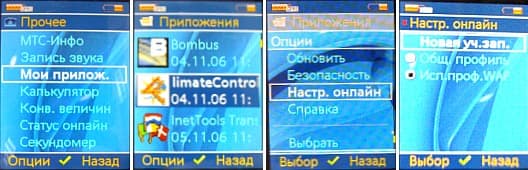
Ява-приложения, имеющие выход в интернет, могут использовать как единый профиль встроенного браузера (по умолчанию), так и отдельные профили (java, java01…09). Чтобы задать профиль для каждого конкретного ява-мидлета, зайдите в «Мои файлы – Приложения», выберите необходимую вам ява-программу и нажмите «Опции – Настр. онлайн». Далее возможны три варианта:
Новая уч. зап. – потребуется если мидлету необходимо задать отличный от других мидлетов интернет-профиль «Java01…Java09»;
Общ. профиль – выбранный мидлет будет использовать профиль «Java»;
Исп. проф. WAP – мидлет станет использовать профиль «Браузер WAP» (этот вариант установлен по умолчанию и в 99% случаев его изменение не требуется).
НАСТР. ОНЛАЙН
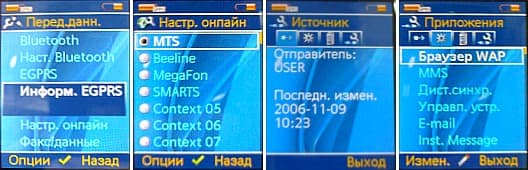
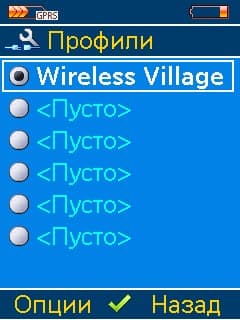
Все настройки GPRS/EDGE-интернет, в отличии от классических 65-75х моделей, теперь располагаются в одном месте «Настройки – Перед. данн. – Настр. онлайн». Заходим в меню «Настр. онлайн» и видим список из 10 профилей. Некоторые из них могут быть заполнены (имеют уникальные имена), некоторые пустые (имеют имя Context хх, хх – число от 01 до 10). Как уже было сказано готовые профили мы трогать не будем, а настроим всё сами с нуля. Выбираем любой пустой профиль и присваиваем (Опции – Переименов.) ему вместо Context хх нормальное имя, например, «Internet», сохраняем новое имя (Опции – Сохранит). После этого устанавливаем флажок на только что созданном профиле – поставьте в «Настр. онлайн» курсор на профиль «Internet» и нажмите джойстик – в кружке около имени профиля появится точка, значит теперь наш созданный профиль активен и для всех операций, предусматривающих выход в интернет, телефон будет использовать только его. Теперь дело за малым – осталось лишь заполнить созданный профиль.
Выделите в меню «Настройки – Перед. данн. – Настр. онлайн» профиль Internet и нажмите «Опции – Изменить». Появится подменю, состоящее из 4-х вкладок: Источник. Эта вкладка информационная, на ней ничего записывать не надо (да это и невозможно). Приложения. Здесь можно задать настройки для приложений, имеющих выход в интернет: Браузер WAP – содержит настройки встроенного браузера телефона; MMS – содержит настройки для обмена MMS; Дист. синхр. – содержит настройки для дистанционной синхронизации записей органайзера (контакты, напоминания, задачи, заметки); Управл. устр. – содержит настройки для сессии упр. устройства, например, для обновления прошивки через SWUOTA; E-mail – содержит настройки встроенного почтового клиента телефона; Inst. Message – содержит настройки встроенного «аськоподобного» WV-клиента телефона; Медиаплеер – содержит настройки медиаплеера телефона, например, для воспроизведения потоковых аудио/видео-файлов; Java – содержит настройки ява-приложений (если они отличаются от настроек вап-браузера); Java хх (где хх=01…09) – дополнительные профили для ява-приложений (может быть полезно если разным мидлетам необходимы разные настройки для выхода в интернет); Прокси. Сюда следует записывать данные для прокси-сервера (если он необходим для выхода в интернет); NAP. Здесь находятся собственно основные настройки GPRS-профилей.
Что ж, в теории вроде всё просто и понятно, а на деле... Пройдёмся по порядку и настроим поочерёдно каждое из перечисленных приложений. В качестве примера рассмотрим настройки для оператора МТС-Москва. Конкретные цифры для настроек других операторов можно узнать на их сайтах, в техподдержке по телефону, в офисе и т.д., а уж что и куда прописать я постараюсь рассказать. Ну-с, приступим.
1. NAP
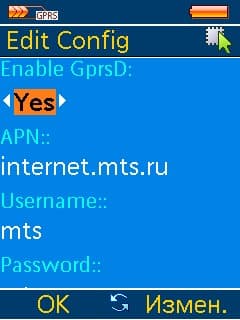
Для начала открывайте вкладку NAР. Нам требуется создать два профиля – для выхода в интернет и для обмена ММС-сообщениями. Сейчас здесь находится список профилей, состоящий из названий <пусто>. Выбираем любое понравившееся из них и нажимаем «Измен.», в появившемся запросе выбираем EGPRS и заполняем все пункты профиля (ещё раз напомню – в данном примере речь идёт о настройках для оператора МТС-Москва):
Имя: GPRS-Internet
APN: internet.mts.ru
Пользователь: mts
Пароль: mts
DNS 1 (опция): 000.000.000.000
DNS 2 (опция): 000.000.000.000
Время разъедин.: 10000000 (можно и другое, но чем больше, тем лучше, впрочем телефон на него всё равно не ориентируется и реальное время разъединения составляет порядка 20сек.)
После заполнения всех пунктов жмём «Опции – Сохранить». Видим, что теперь в списке NAP появился профиль GPRS-Internet.
Выбираем ещё один профиль <пусто>, нажимаем «Измен.», в появившемся запросе выбираем EGPRS и заполняем все пункты профиля:
Имя: MMS-GPRS
APN: mms.mts.ru
Пользователь: mts
Пароль: mts
DNS 1 (опция): 000.000.000.000
DNS 2 (опция): 000.000.000.000
Время разъедин.: 00000300
После заполнения всех пунктов жмём «Опции – Сохранить». Видим, что теперь в списке NAP появился профиль MMS-GPRS. В 99% процентах случаев созданных нами двух интернет-профилей будет достаточно для полноценной работы. Переходим на вкладку «Приложения».
2. ПРИЛОЖЕНИЯ
БРАУЗЕР WAP
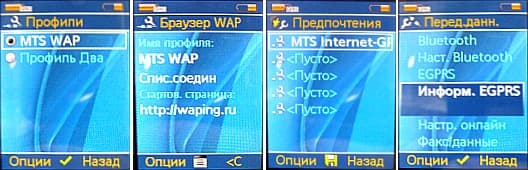
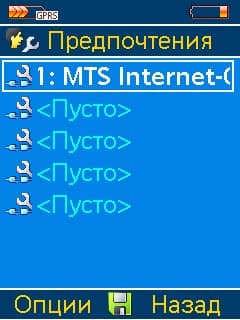
На вкладке «Приложения» выбираем «Браузер WAP», жмём «Измен.», в появившемся окне «Профили» видим список «Профиль один, Профиль два». Отмечаем галочкой первый, жмём «Опции – Изменить» и записываем следующие данные:
Имя профиля: MTS WAP
Спис. соедин.: ткнув в него, откроется окно «Предпочтения», в нём нажимаем «Опции – Выбр. соедин», откроется окно «Сетев. доступ», в котором будет список созданных вами профилей с вкладки NAP. Выбираем «GPRS-Internet», и обязательно сохраняем
Стартов. страница: (любая)
Жмём «Опции – Сохранить». Всё, браузер телефона готов к веб-сёрфингу. К сожалению его возможности сильно ограничены (в основном вап-сайтами), да и с русскими кодировками дела обстоят неважно, но здесь ничего не поделать – пользуйтесь оперой-мини (см. далее).
MMS
Прежде всего запишем настройки для прокси-сервера MMS. Переходим на вкладку "Прокси", выбираем любой из пустых профилей, жмём "Измен." и заполняем следующие пункты:
Имя: MTS MMS
Пользователь: (пусто)
Пароль: (пусто)
Прокси-сервер1:
Тип адреса: IP-адреса
Адрес: 192.168.192.192
Порт: 9201 (или 8080)
Спис. соедин.: ткнув в него, откроется окно «Предпочтения», в нём нажимаем «Опции – Выбр. соедин», откроется окно «Сетев. доступ», в котором будет список созданных вами профилей с вкладки NAP. Выбираем «MMS-GPRS», и обязательно сохраняем
Прокси-сервер2:
Тип адреса: IP-адреса
Адрес: 000.000.000.000
Порт: 0
Спис. соедин.: (пусто)
Жмём «Опции – Сохранить». Видим, что на вкладке "Прокси" появилась запись "MTS MMS 192.168.192.192".
На вкладке «Приложения» выбираем «MMS», жмём «Измен.», в появившемся окне «Профили» видим список «Профиль один, Профиль два». Отмечаем галочкой первый, жмём «Опции – Изменить» и записываем следующие данные:
Имя профиля: MTS MMS
Спис. соедин.: ткнув в него, откроется окно «Предпочтения», в нём нажимаем «Опции – Выбр. прокси», откроется окно «Прокси», в котором будет список созданных вами профилей с вкладки "Прокси". Выбираем прокси «MTS MMS», и обязательно сохраняем
URLсерв. связ: http://mmsc
Жмём «Опции – Сохранить». Это не все настройки для MMS. Всё остальное можно обнаружить в «Сообщения – Настройки – MMS» (там находятся менее критичные настройки, которые в принципе можно оставить по умолчанию).
ДИСТ. СИНХР.
Услуга "Дистанционная синхронизация" позволяет сохранять на удалённом сервере записи вашей адресной книги, заметок, календаря, задач, и впоследствии синхронизировать их с любым телефоном, который поддерживает технологию SyncML. Таким способом можно легко перенести все контакты с одного телефона на другой или восстановить записи после сбоя, форматирования и т.д. Данная услуга обычно предоставляется как операторами сотовой связи, так и сторонними "организациями", и, как правило, является платной. Дальнейшая настройка услуги будет рассказана на примере сервиса GSMSync.ru, который на момент написания FAQ был ещё бесплатен. Зарегистрировавшись на указанном сайте вы можете заказать автоматические настройки для дистанционной синхронизации (бесплатно можно заказать автонастройки только один раз!) или настроить телефон вручную.
В случае ручной настройки на вкладке «Приложения» выбираем «Дист. синхр.», жмём «Измен.», в появившемся окне «Профили» видим список «Профиль один, Профиль два». Отмечаем галочкой первый, жмём «Опции – Изменить» и записываем данные для дистанционной синхронизации:
Имя профиля: GSMSync.ru
Спис. соедин.: ткнув в него, откроется окно «Предпочтения», в нём нажимаем «Опции – Выбр. соедин», откроется окно «Сетев. доступ», в котором будет список созданных вами профилей с вкладки NAP. Выбираем «GPRS-Internet», и обязательно сохраняем
Адрес: http://sync.gsmsync.ru/
Порт: 80
Имя профиля: *
Пароль: *
ID сервера: (пусто)
Путь контактов: con
Путь напоминаний: cal
Путь задач: tasks
Путь заметок: notes
Примечание. Вместо (*) следует записать данные, полученные при регистрации на сайте GSMSync.
Жмём «Опции – Сохранить». Это не все настройки для дистанционной синхронизации. Всё остальное можно обнаружить в «Органайзер – Дист. синхр.».
Если вы используете мастерпатч, то дистанционная синхронизация вам "заказана", т.к. данный пункт меню используется для нужд мастерпатча. Для проведения синхронизации в этом случае потребуется на время отменить мастерпатч.
УПРАВЛ. УСТР.
Функция "Управление устройством" необходима, например, для обновления прошивки через GPRS-интернет силами самого телефона - "SWUOTA". Для настройки на вкладке «Приложения» выбираем «Управл. устр.», жмём «Измен.», в появившемся окне «Профили» видим список из четырёх пунктов <пусто>. Выбираем первый из них, жмём «Измен.» и записываем следующие данные:
Имя профиля: Software Update
Спис. соедин.: ткнув в него, откроется окно «Предпочтения», в нём нажимаем «Опции – Выбр. соедин», откроется окно «Сетев. доступ», в котором будет список созданных вами профилей с вкладки NAP. Выбираем «GPRS-Internet», и обязательно сохраняем
Адрес: http://swuota.global-repair-management.com
Порт: 80
Имя пользователя: swuota_user
Пароль: swuota
ID сервера: SWUOTA
Пароль сервера: swuota
Не забудьте сохранить настройки. Примечательно, что само «Управл. устр.» перенесли (мол от греха подальше) в «Настройки - Настр. телеф. - Управл. устр.».
E-MAIL
Примечание. Встроенный почтовый клиент по традиции не знаком с большинством русских кодировок, следовательно его полезность крайне низка. Если вы желаете полноценной работы с почтой, используйте почтовые клиенты на ява (например MailMan).
Для настройки выхода в интернет встроенного почтового клиента на вкладке «Приложения» выбираем «E-mail», жмём «Измен.», в появившемся окне «Профили» видим список из шести пунктов с именами «Профиль один… Профиль шесть». Для каждого почтового ящика требуется отдельный профиль, следовательно общее число почтовых ящиков не может превышать шести, впрочем обычно этого бывает достаточно. Выбираем любой из профилей, делаем его активным «Опции – Активиров.», жмём «Опции – Измен.» и записываем следующие данные (настройки приведены для почтового ящика на сервере mail.ru):
Имя профиля: mail
Спис. соедин.: ткнув в него, откроется окно «Предпочтения», в нём нажимаем «Опции – Выбр. соедин», откроется окно «Сетев. доступ», в котором будет список созданных вами профилей с вкладки NAP. Выбираем «GPRS-Internet», и обязательно сохраняем
Имя пользователя: (любое)
Адрес Е-mail: (адрес почтового ящика)
ID пользователя: (логин почтового ящика)
Пароль: (пароль почтового ящика)
Сервер РОР3: pop.mail.ru
Порт РОР3: 110
Сервер STMP: smtp.mail.ru
Порт STMP: 25
Аутентифик. STMP: Как РОР3 (зависит от вашего почтового сервера)
Жмём «Опции – Сохранить». Это не все настройки для E-mail. Остальное можно обнаружить в «Сообщения – Настройки – E-mail – Общ. настр.».
INST. MESSAGE
Примечание. Встроенный аськоподобный WV-клиент по так же не знаком с большинством русских кодировок, следовательно и его полезность крайне низка. Если вы желаете полноценной работы с ICQ или другими IM-системами, используйте сторонние клиенты на ява (например Jimm, Bombus).
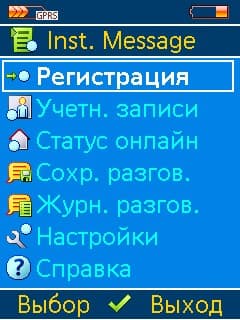
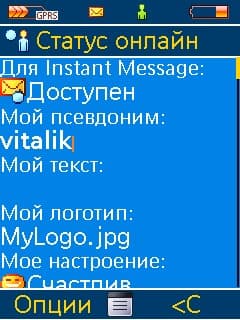
Для настройки выхода в интернет встроенного WV-клиента на вкладке «Приложения» выбираем «Inst. Message», жмём «Измен.», в появившемся окне «Профили» видим список из шести пунктов с именами «Профиль один… Профиль шесть». Для каждого WV-аккаунта требуется отдельный профиль, следовательно общее число аккаунтов не может превышать шести, впрочем обычно этого бывает достаточно. Выбираем любой из профилей, делаем его активным «Опции – Активиров.», жмём «Опции – Измен.» и записываем следующие данные:
Имя профиля: (любое)
Спис. соедин.: ткнув в него, откроется окно «Предпочтения», в нём нажимаем «Опции – Выбр. соедин», откроется окно «Сетев. доступ», в котором будет список созданных вами профилей с вкладки NAP. Выбираем «GPRS-Internet», и обязательно сохраняем
Адрес: **
ID пользователя: **
Пароль: **
Вместо ** следует вводить данные для вашего WV-аккаунта. Подробнее об этом можно прочитать ниже в этой теме.
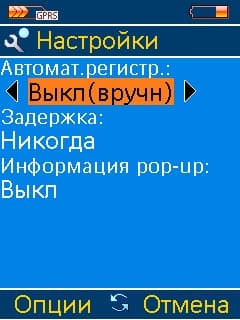
Не забудьте сохранить настройки. Остальные настройки WV-клиента можно найти в «Сообщения – Inst. Message».
МЕДИАПЛЕЕР
Для настройки выхода в интернет встроенного медиаплеера на вкладке «Приложения» выбираем «Медиаплеер», жмём «Измен.», в появившемся окне «Профили» видим список «Профиль один, Профиль два». Отмечаем галочкой первый, жмём «Опции – Изменить» и записываем следующие данные:
Имя профиля: Player
Спис. соедин.: ткнув в него, откроется окно «Предпочтения», в нём нажимаем «Опции – Выбр. соедин», откроется окно «Сетев. доступ», в котором будет список созданных вами профилей с вкладки NAP. Выбираем «GPRS-Internet», и обязательно сохраняем
JAVA, JAVA01…JAVA09
По умолчанию ява-приложения используют настройки профиля для встроенного браузера (см. Браузер WAP). Для подавляющего большинства случаев этого в принципе достаточно, однако если ява-мидлеты потребуют особых настроек, отличных от встроенного браузера, например, возникнет нужда в прокси-сервере, придётся использовать отдельные профили Java, Java01…Java09.
На вкладке «Приложения» выбираем «Java», жмём «Измен.», и записываем следующие данные:
Имя профиля: MTS Java
Спис. соедин.: ткнув в него, откроется окно «Предпочтения», в нём нажимаем «Опции – Выбр. соедин», откроется окно «Сетев. доступ», в котором будет список созданных вами профилей с вкладки NAP. Выбираем «GPRS-Internet», и обязательно сохраняем
3. ПРОКСИ
Вкладка «Прокси» позволяет задать адреса прокси-серверов, если они необходимы для выхода в интернет. В подавляющем большинстве случаев это не требуется, т.к. встроенный браузер телефона давно не нуждается в прокси- или вап-гейтовых костылях, однако в отдельных случаях использовать прокси необходимо, например, если телефон не понимает динамического назначения адресов DNS у оператора (этим очень любил грешить региональный Мегафон). Также исключением является оператор Теле2 - ему прокси требуется в обязательном порядке (см. ниже).
В моём случае (напомню, оператор МТС-Москва) на вкладке «Прокси» кроме прокси-сервера для MMS более нет ровным счётом ничего (практически целиком состоит из строк <пусто>).
4. ПРИЛОЖЕНИЕ. Настройки EGPRS для Билайн, Мегафон, Теле2.
БИЛАЙН.
1. Профиль NAP для GPRS-Internet
Имя: GPRS-Internet
APN: internet.beeline.ru
Пользователь: beeline
Пароль: beeline
DNS 1 (опция): 000.000.000.000
DNS 2 (опция): 000.000.000.000
2. Профиль NAP для MMS
Имя: MMS-GPRS
APN: mms.beeline.ru
Пользователь: beeline
Пароль: beeline
DNS 1 (опция): 000.000.000.000
DNS 2 (опция): 000.000.000.000
* - Теле2 определённым образом отличился тем что для функционирования его GPRS-интернет требуется в обязательном порядке использовать прокси-сервер оператора 130.244.196.090:9201. Прокси-сервер необходим для любых нужд - встроенный браузер, почтовый клиент, ява-приложения и т.д.
P.S. Статья получилась объёмной и вполне возможно где-то есть неточности или недосказанность. Просьба сообщить обо всех обнаруженных недостатках.
Проблема с отсутствием поддержки большинства популярных кириллических кодировок у телефонов Сименс известна издревле, не стали исключением и модели Benq-Simens. Попробуйте просмотреть встроенными средствами телефона текстовые файлы, письма и т.д., и в большинстве случаев вместо русских букв увидите "кракозябры". Этот факт порождает множество слухов об отсутствии нормальной поддержки кириллицы в телефонах этой марки. На самом деле всё несколько не так, и поддержка имеется, однако только для кодировки "Юникод".
цитата:Почему именно так, а не иначе? Здесь необходим небольшой экскурс в историю. В те времена когда компьютеры были большими и дорогими, постепенно встал вопрос научить их русскому языку. Естественно каждый производитель операционных ситем выходил из положения как мог, поэтому на разных платформах появились свои кодировки для отображения русских букв. Кодировок было наделано великое множество, но наиболее популярными стали KOI-8 (для Unix) и CP866 (для DOS). С появлением Windows к ним присоединалась и CP1251. До тех пор пока сохранялась обособленность такое положение вещей всех устраивало. Однако постепенно стало понятно, что без единого стандарта не обойтись. В качестве такового был предложен Юникод - стандарт кодирования символов, позволяющий представить знаки практически всех письменных языков (по данным Wikipedia). Фирма Сименс в своё время решила не заморачиваться поддержкой нескольких кодировок, а ограничилась универсальным юникодом. Этот стандарт безусловно хорош, однако для того, что бы искоренить пережитки прошлого может потребоваться очень много времени и в силу различных причин (а также по сложившейся традиции) кодировки KOI-8 и CP1251 по прежнему ещё очень популярны.
I. Если вы хотите читать тексты/письма/мп3-теги в кодировке CP1251 (или KOI-8) средствами встроенными в телефон, ищите и ставьте патчи для вашей модели телефона (правда патч исправит ситуацию лишь с почтой и тегами, а текстовые файлы и браузер не затронет).
Данный способ хорош, однако подходит далеко не для всех моделей телефонов - ведь не секрет, что патчи имеются для очень ограниченного числа моделей Benq-Siemens.
II. Если патчи вам не подходят или их нет, используйте ява-приложения: Для чтения текстов - Readmaniac (версия не ниже 2.6b10, собирать для S75 - данная версия пока тестовая и если по указанной ссылке её не будет, качайте конструктор с форума по этой ссылке)/Microreader (версия не ниже 1,7е); Так же можно самостоятельно создавать автономные книги-мидлеты (в формате jar), например с помощью программы mjBook. Для работы с почтой - MailMan (не ниже 2.0.5)/InetTools Email; Для воспроизведения файлов мп3 - MPS (не ниже 1.0.6), SMP (не ниже 0.5.7).
III. Если вы не хотите использовать патчи и ява-приложения, можно посоветовать следующее:
1. При работе с почтой попросите адресатов, что бы письма на ваш адрес отправлялись в кодировке UTF-8 (почтовые клиенты на компьютере как правило могут отправлять почту в разных кодировках).
Важное замечание. На Е71-ом начиная с 39-й прошивки встроенный почтовый клиент начал понимать, помимо кодировки UTF-8, ещё и СР-1251, и КОИ-8 у входящих писем. Выбор нужной кодировки производится только автоматически, но и на том спасибо. Отправляются же письма по прежнему только в UTF-8. Таким образом одной проблемой меньше.
Думаю это не единичный случай и скорее всего подобные изменения были внесены в новые прошивки и для других моделей телефонов.
2. Для чтения текстовых файлов (тхт/html) средствами телефона предварительно сохраните нужный вам файл в кодировке UTF-8 (а если это файл тхт, тогда ещё замените расширение на html), запишите в телефон и читайте.
3. Чтобы увидеть русскоязычные теги у мп3-файлов их тоже необходимо сохранить в Юникоде (см. далее). Иными словами выход есть всегда, было бы желание
P.S. Сказанное отностится в основном к моделям S/SL75, S68, C/M81, EL/E71 и другим построенным на платформе SGold2.Как изменить кодировку тхт-файла?
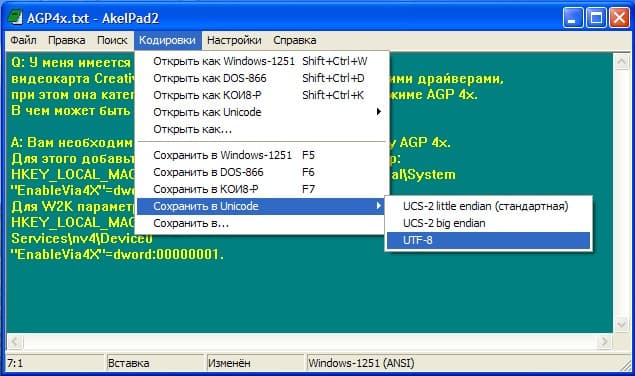
Можно воспользоваться, к примеру, программой Akelpad.
Как изменить кодировку видно на скриншоте (версия AkelPad 2 classic), в AkelPad 3 всё делается привычно - через "Меню - Сохранить как".Как сохранить мп3-тэги в юникоде?
Для этих целей существует множество программ, например, Tag&Rename. Она shareware, но за месячный триальный период можно успеть перевести в юникод всю музыкальную коллекцию.
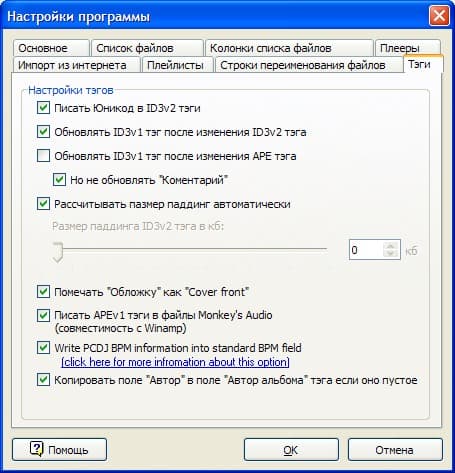
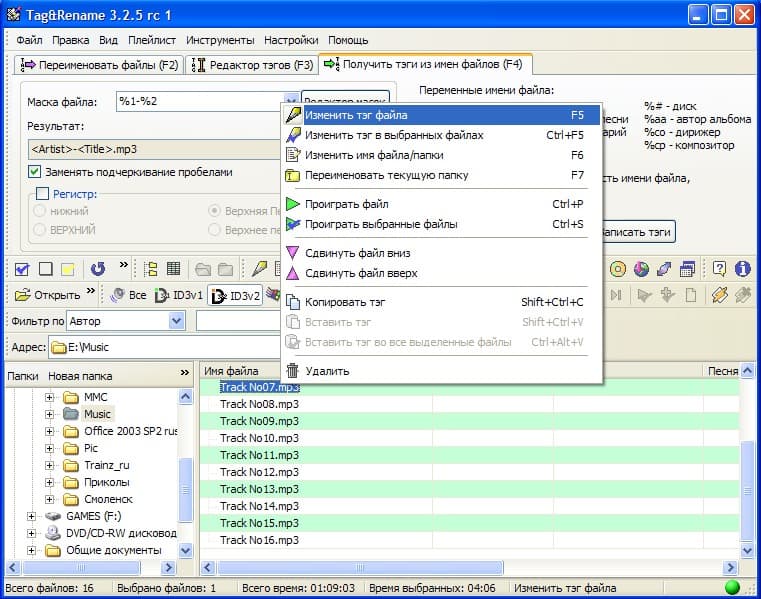
Прежде всего зайдём в меню "Настройки", на вкладке "Тэги" отметим "Писать юникод в ID3v2 тэги". Теперь выбираем в проводнике программы папку в которой хранятся музыкальные записи, выбираем какой-либо мп3-файл, жмём "Правую кнопку" (или F5) и выбираем "Изменить тэг файла". Заполняем поля тэга ID3v2 вручную или копируем из ID3v1, сохраняем. Всё, теперь тэг ID3v2 сохранён в понятном телефону юникоде, а ID3v1 остался таким, каким был.
Не обязательно записывать тэги вручную для каждого файла - программа позволяет вести пакетную обработку файлов, автоматически заполняя тэги ID3v2 из названия файлов или из тэгов ID3v1 и много чего ещё (интерфейс поддерживает русский язык, поэтому понять что к чему труда не составит).
А вот ещё одна программа - MP3 Tag Editor - изначально бесплатная, не требует инсталляции. Её основные функции подробно расписаны на домашнем сайте. Программа так же позволяет сохранять тэги в юникоде. В качестве недостатка можно отметить англоязычный интерфейс.
Важное замечание. В данном случае не имеет значения купили ли вы фирменный оригинальный DCA-140, или его "левый" аналог (от "х3", "GoooD" или безымянный). В любом случае процесс прошивки одинаков независимо от происхождения кабеля. "Прошивочные" возможности у usb-кабелей различного происхождения так же одинаковые.
Раз уж я купил описанный выше usb-дата-кабель, было бы странно не попытаться прошить им телефон. Сразу скажу - попытался и удачно. Но для начала: Всё сказанное в этом сообщении относится в основном к телефонам, построенным на платформе SGold2 (C/M81, S68, E/EL71). Инструкцию по прошивке Qualcomm-телефонов (EF81, E81) вы можете прочитать здесь.
Как прошить телефон USB-кабелем "типа DCA-140"?
Далее речь пойдёт только о "официальной" прошивке Update Tool. Прошивка сервисным Winswup'ом в принципе производится аналогично, однако есть некоторые нюансы, подробнее о них читаем здесь.
Прежде всего надо посетить этот сайт. На сайте в списке Show a product выберите модель вашего телефона, после перехода на страницу этой модели жмите на вкладку Product support, далее, пройдя по ссылке Service Downloads, выбирайте Firmware. После уточнения выбора модели и варианта (в цифрах после буквы "А" зашифровано производство/регион/исполнение, но по большому счёту прошивки различаются только первой цифрой; на данный момент Variant для России обычно А9хх, впрочем вы сами можете уточнить Variant ПО своего телефона - жмём в телефоне *#06#, О телефоне и смотрим, что стоит в строке Вариант, ищем на сайте с такими же цифрами) появится ссылка на файл с прошивкой (в данном примере для Е71 файл назывался E71_399100.xbz_update.exe - 21Мб). Если вдруг скачанный файл оказался без расширения (случаи были), дописываем ему расширение ехе.
Примечание. Для России, как правило, предназначен вариант А911. Если новой прошивки для А911 нет, но есть для других вариантов и прошить так и "подзуживает", можно поставить прошивку для А302 - ничего страшного не случится, там тоже есть русский язык и всё будет нормально работать.
После закачки прошивки (если в телефоне было разрешена зарядка через USB, выключите эту опцию Настройка -Аксессуары - USB - Зарядка до того как подсоедините телефон к кабелю) подключите включённый телефон с полностью заряженным аккумулятором кабелем к компьютеру, выгрузите все лишние и фоновые программы (в т.ч. антивирусы), отключитесь от сети/интернета, отмените все запланированные задания (если таковые были), что бы ничего не помешало прошивке (смена прошивки в моём случае заняла около 20 минут).
Примечание. Я понимаю, трудно усидеть за компьютером в течении этого времени и удержать себя от желания что-либо поделать на компьютере пока идёт нудный процесс смены прошивки. И тем не менее - не надо мешать прошивке, помните Update Tool вещь хоть и простая, но капризная, и если что-то пойдёт не так, по вашей вине или форс-мажор (свет выключат или кабель из разъёма выпадет), можно сказать пиши пропало. Я хочу предупредить, если в процессе прошивки Update Tool'лом случится что-либо нештатное, разрешить проблему самостоятельно в большинстве случаев будет крайне сложно. Впрочем известно, что там где споткнётся Update Tool справится сервисный Winswup. Изготовить сервисную прошивку из Update Tool можно самостоятельно. Как? См. "Где достать сервисную прошивку?" ниже в этой теме.
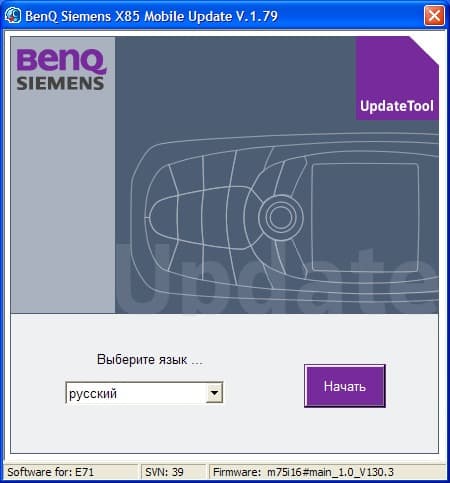
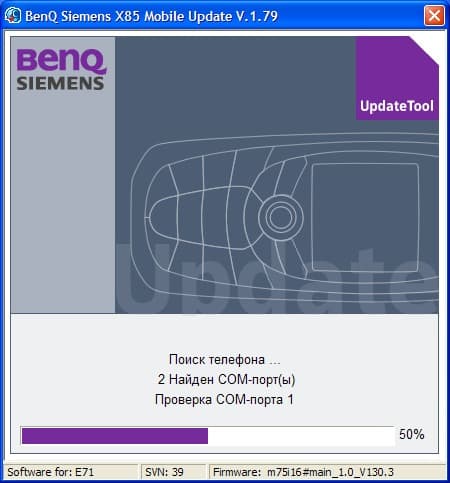
Итак, запускаем exe-файл с прошивкой, видим картинку (выберите русский язык), жмём Начать. Принимаем лицензионное соглашение, выполняем то, что сказано на следующей картинке, жмём Далее. После ещё одного предупреждения жмём опять Далее.
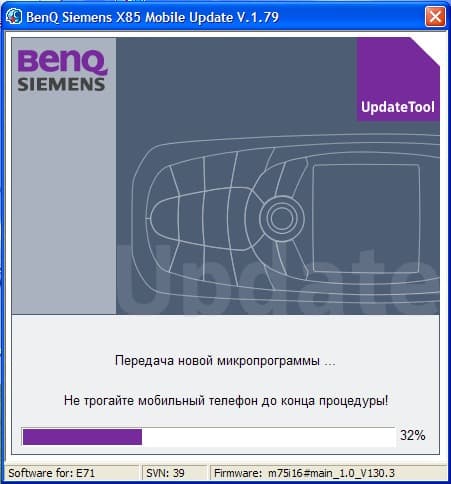
Всё, больше делать ничего не надо. Совсем. Прошивка просканирует сом-порты и начнёт обновление ПО телефона (при этом диод на телефоне будет мигать со скоростью примерно 2 раза/с). Теперь остаётся только ждать и надеяться на то, что процедура пройдёт штатно и без сбоев.
На картинке "Передача новой микропрограммы...", индикатор медленно заполняется, доходит до 100%, некоторое время ничего не меняется... кажется что программа зависла, но паниковать не надо - так и должно быть. Просто ждите.
И вот оно долгожданное "Обновление успешно завершено". Уфф, наконец. Всё, можно включать телефон и радоваться исправлению старых и появлению новых глюков. Где достать сервисную прошивку?
Несмотря на то, что Update Tool-прошивки к телефонам BenQ-Siemens можно скачать с официального сайта, все они имеют большой недостаток - в случае каких-либо осложнений (выключили свет во время прошивки, или возникла нужда понизить версию прошивки) они могут запросто "спасовать". Для "разруливания" подобных ситуаций существуют сервисные прошивки xbz (WimSwup). Где же их достать?
Проще всего изготовить самостоятельно. Для этого нам понадобится программа Smelter (если при запуске возникает ошибка, скачайте и установите OCX Ctrl).
Что бы изготовить сервисную прошивку в меню Смелтера выбираем "Инструменты - WimSwup - Вытащить xbz из Update.exe" и указываем на файл с Update Tool-прошивкой, скачанной с официального сайта (например для Е71 этот файл назывался "E71_420300.xbz_update.exe"). После этого будет изготовлен файл с расширением xbz. Это и есть файл с сервисной прошивкой. Установить её в телефон можно с помощью программы Winswup 4.18.
P.S. Сказанное относится в к телефонам BenQ-Siemens C/M81, S68, E/EL71.
В интернете сейчас получили распространение видеофайлы для мобильных телефонов формата 3gp. Можно найти целые сайты с фильмами. Однако, этот формат поддерживает разрешение 176х144, да и звук моно с частотой дискретизации 8 кГц. Качество мягко говоря неудовлетворительное. Владельцам моделей телефонов с большим экраном повезло больше. Возможно самому переконвертировать видео и получить гораздо лучшее качество. Разумеется, размеры файлов значительно растут.
Все они имеют достаточно простой и понятный интерфейс. Важно лишь выставить нужные параметры конвертирования. Руководствовался я описаниями с этого сайта, однако приобрел немного опыта. Итак, по порядку.
В программе S.U.P.E.R. выставляем следующие настройки:
1) Select the Output Container - выбираем готовый контейнер типов файлов мобильного видео. Например mp4(MPEG4).
При этом в областях Select the Output Video Codec и Select the Output Audio Codec выбираем видео и аудио кодеки. Я выбирал mpeg4 и aac соответственно. Положительный результат возможен при использовании видеокодеков divx и xvid. А вот аудиокодек mp3 я использовать не рекомендовал бы. Несмотря на то, что телефон поддерживает этот формат, видео воспроизводилось без звука.
2) Video Scale Size - разрешение видео. Выбираем 320х240. В этой же области устанавливаем соотношение разрешения (Aspect), количество кадров в секунду (Frame/Sec),битрейт в кбит/с (Bitrate (kbps)), улучшенное качество (High Quality). Я использовал такие параметры: Frame - 12,5, Bitrate - 250, High Quality - да.
Disable Video - не ставим. Иначе видеоряд не будет сконвертирован.
3) Параметры аудиокодека. Sampling Freq - частота дискретизации, Channels - количество каналов, Bitrate (kbps) - битрейт в кбит/с. Я люблю смотреть клипы с хорошим звуком, поэтому ставлю частоту 44100, стерео, битрейт от 96. Если немного пожертвовать звуком, то вероятно можно увеличить количество кадров в секунду для видео, но таких экспериментов я не ставил, особых трудностей просмотра при частоте кадров 12,5 я не испытывал.
Disable Audio - не конвертировать звуковую дорожку - не ставим.
4) В следующей области окна программы отображаются выбранные параметры. Здесь ничего не изменяется.
5) Чуть ниже - добавляем файлы для конвертирования. Можно правой кнопкой мыши вызвать меню, и выбрать пункт Add Multimedia Files. А можно перетащить файл мышью.
6) Нажимаем Encode now и ждем результата. Следует отметить, что отображение хода процесса неудобное (появляется шкала над выбранными параметрами), бегунок пробегает всю шкалу несколько раз и непонятно, когда же процесс завершится. По завершении процесса файлы исчезают из области, куда мы его добавили. Можно добавлять новые!
Также отмечу, что владельцы телефонов с меньшим разрешением дисплея могут использовать видеокодек h263 или mpeg4 для создания файлов с меньшим разрешением (176х144).
Теперь о том как работать с ImTOO MPEG Encoder. Возможностей здесь побольше!
1) Здесь вначале требуется добавить файлы для конвертирования. Делается это либо через меню File (Add), либо через правую клавишу мыши, либо перетащить файл мышью в верхнюю левую облать.
2) Настройки конвертирования устанавливаются индивидуально для каждого файла! Выбираем нужный файл и неактивные до этого настройки в правой части окна программы становятся активными.
3) Готовый контейнер выбирается из списка Profile, что находится снизу главного окна.
4) Указываем путь для сохранения конвертированного файла в пункте Destination, что тоже внизу главного окна.
Теперь подробнее о настройках.
*) Duration (Full) - Если требуется конвертировать не все видео, а только его часть, то здесь пишем длину нужного куска в секундах.
*) Start time (00:00:00) - Начало отсчета конвертирования (если конвертируем не сначала, а , например, из середины). Формат часы:минуты:секунды.
*) Video codec (mpeg4) - Видеокодек. Для мобильного видео 3GP нужен кодек H.263, а для MP4- mpeg4.
*) Video size (320x240) - Разрешение видео.
*) Bit rate (200) - Видео битрейт в килобитах.
*) bitrate_max Auto Выбор максимального пикового значения битрейта.
*) bitrate_min - Auto Выбор минимального пикового значения битрейта.
Если эти параметры введены вручную, то битрейт будет переменным и будет варьироваться между значениями min и max.
*) Frame rate (12,5) - Частота кадров.
*) Crop Обрезка изображения. Ввод только вручную:
Top 0 -обрезка сверху
Bottom 0 -обрезка снизу
Left 0 -обрезка слева
Right 0 -обрезка справа
*) Same quality (False) - Качество конвертирования будет как у исходника.
*) Disable video (False) - Не конвертировать видео, т.е. получится только саундтрек.
*) Audio codec (mpeg4aac) - Аудиокодек.
*) Bit rate (96) - Аудио битрейт в килобитах.
*) Sample rate (44100) - Частота дистретизации.
*) Channels (2 Stereo) - Каналы. Моно или стерео.
*) Disable audio (False) - Отключить звук. В видео будет только изображение.
Экспертные и нерассмотренные настройки лучше не трогать.
В скобках - параметры, которые я устанавливал. Замечу, что битрейт можно устанавливать вручную, а не выбирать из списка как в программе S.U.P.E.R.
5) нажимаем Encode - процесс пошел!
Ход процесса отображается понятно.
Чем пользоваться, решать вам. Я пользуюсь обоими программами. Настройки свои я описал. Полнометражный фильм занимает примерно 250 - 300 Мб. Имея micro-SD карточку на 512 Мб места для фильма вполне достаточно. Для удобства просмотра (навигация по фрагментам небольшой длительности при использовании стандартного плеера и меньшие тормоза при загрузке файла) я рекомендовал бы распиливать фильм на несколько частей (например VirtualDub'ом)
Удачи!!! Если телефон выключается при попытке полноэкранного просмотра видеофайла, попробуйте сделать следующее:
1. Убедитесь, что параметры видеофайла не выходят за рамки разумного (см. выше);
2. Если у вас установлен мастрепатч, деактивируйте его на время просмотра видео (зажав кнопку #, нажмите на "дистанционную синхронизацию");
3. Попробуйте запустить видеофайл не из "медиаплеера", а из "моих файлов".
Если советы не помогли, тогда вероятно размер файла очень велик (с файлом в 250Мб уже могут возникнуть проблемы), надо разбить файл на два и смотреть по частям.
____________________________
партизан не убъёшь
21.11.2006 в 20:21
Alekszander Начинающий телефонист В миру: Александр Откуда: Россия, Екатеринбург С нами с: 29.09.2006 Плодовитость: 24
ImTOO GGP Video Converter
Существует такая проблема при конвертировании отрывка в mp4 из большого фильма. При установке параметров "Duration" "Start time", видео конвертируется с тормозами, а звук нормально. Т.е. в сконвертированном отрывке видео идёт замедленно в 2 раза, звук идёт нормально. Т.о. получаем ролик где видео длится в 2 раза больше чем указано в "Duration", а звук заканчивается на средине ролика.
Как это устранить?
10.12.2006 в 12:48
vitalik_rom Техподдержка Администратор В миру: Виталий Откуда: Россия, Москва С нами с: 03.07.2005 Плодовитость: 7728
Караул! Исчезла возможность набирать тексты по-русски...
Суть этой глобальной проблемы сводится обычно к следующему: телефон был предварительно отформатирован (почему-то эта процедура, так пугающая всех на компьютере, никого не пугает на телефоне, а зря).
Решение. Необходимо восстановить файл t9ru.ldb, который собственно и был стёрт при необдуманном форматировании.
Как восстановить? Можно взять этот файл от другого телефона, из собственного бекапа, или скачать архив с файлом отсюда или прикреплённый файл. Записываем t9ru.ldb по адресу System/T9/ (если вдруг такой папки вроде как нет, поставте в вашем эксплорере показ скрытых файлов - должна появиться).
P.S. Если в System отсутствует Т9, создайте её заново.
P.P.S. Таким образом вы восстановите только русскоязычный ввод. Для решения вопроса с другими языками требуется восстановить остальные файлы *.ldb. В приложенном ниже архиве находятся все файлы *.ldb из умолчального содержимого телефона.
Если совет не помог, попробуйте по другому - закиньте нужный файл *.ldb не в System/T9, а в Misc. После чего зайдите в "Мои файлы" на телефоне, отыщите в Misc файл *.ldb и запустите его. Телефон должен сам его распознать и установить куда нужно.
Если и это не помогло, тогда придётся задействовать тяжёлую артиллерию - можно прошить телефон прошивкой с поддержкой русского языка (т.е. для вариантов А91х, А302), а затем поставить ffsinit для этой же прошивки. Уж после этого Т9 просто обязан появиться.
Телефоны на платформе SGold2 имеют возможность передавать приложения и игры через Bluetooth. Однако если раньше (на предыдущей платформе) требовалось просто нажать "Опции -> Передать -> Через ВТ", то теперь это нужно делать через "Поиск". Итак, заходим в "Мои файлы" и нажимаем "Опции -> Поиск". В появившемся окне ставим тип "Приложения" и больше ничего не изменяем. Нажимаем "Опции -> Запуск". Перед нами вылетают все файлы с расширением .jar и .jad. Чтобы теперь передать их, нужно выбрать требуемый файл, нажать на зеленую клавишу с трубкой (посыла вызова) и выбрать, соответственно, "Через BT". Дальше всё ясно.
____________________________
Benq-Siemens E71 - good to the last drop!
26.12.2006 в 08:00
woooh Маститый телефонист С нами с: 11.10.2006 Плодовитость: 624
Несмотря на то, что Update Tool-прошивки к телефонам BenQ-Siemens можно скачать с официального сайта, все они имеют большой недостаток - в случае каких-либо осложнений (выключили свет во время прошивки, или возникла нужда понизить версию прошивки) они могут запросто "спасовать". Для "разруливания" подобных ситуаций существуют сервисные прошивки xbz (WimSwup). Где же их достать?
Проще всего изготовить самостоятельно. Для этого нам понадобится программа Smelter (если при запуске возникает ошибка, скачайте и установите OCX Ctrl).
Что бы изготовить сервисную прошивку в меню Смелтера выбираем "Инструменты - WimSwup - Вытащить xbz из Update.exe" и указываем на файл с Update Tool-прошивкой, скачанной с официального сайта (например для Е71 этот файл назывался "E71_420300.xbz_update.exe"). После этого будет изготовлен файл с расширением xbz. Это и есть файл с сервисной прошивкой. Установить её в телефон можно с помощью программы Winswup 4.18.
P.S. Сказанное относится в к телефонам BenQ-Siemens C/M81, S68, E/EL71.
Процесс подготовки к патчам этого телефона несколько отличается от классического, а именно:
1. 8-значный Skey теперь отошёл на второй план и уже изначально присутствует в телефоне, вместно него в телефон надо вводить 32-значный Bkey;
2. С расчётом Bkey тоже пока не всё гладко. Здесь есть два пути:
а)действовать через ТП;
б)купить Bkey для своего телефона.
Метод через ТП бесплатен, однако требует разборки корпуса телефона и последующего замыкания пары контактов (ТП) на плате телефона. Действия через тестпоинт подробно описаны здесь (в первом сообщении). Картинка с ТП имеется здесь. Стоит напомнить, что любая ошибка (например замкнули не те контакты) может сломать телефон.
Метод с приобретением Bkey намного проще (хотя и не бесплатен). Далее разговор пойдёт только о нём.
Нам потребуются следующие программы:
Ява-приложение bsReader, и x65PapuaUtilsV079c4 (или новее). Так же потребуется кабель (какой именно можно посмотреть в сообщении "Какой кабель подходит для установки патчей на BenQ-Siemens (C/M81, S68, E/EL71)?" выше в этой теме).
Примечание. Ввести Bkey можно любым кабелем, в т.ч. и DCA-140ым, однако патчить им не получится.
Порядок действий:
1. Записываем bsReader в телефон (как обычную ява-игру), запускаем, получаем коды ESN, HASH. Переписываем их на бумажку.
2. Подключаем включённый телефон к компьютеру, запускаем x65PapuaUtils, в "Установках" ставим номер порта и тип телефона. Для проверки жмём кнопку "Информация". Переходим на вкладку "Коды". Заполняем поля: IMEI (если ещё не заполнен);
ESN (как и положено для папуаутилиты, вводим в обратном порядке по 2 знака, т.е. если ESN=12345678 вводим 78563412);
HASH (вводим как есть);
в полях SKEY и BKEY записываем заранее "приобретённый" BKEY.
Нажимаем кнопку "Ввести SKEY в телефон". Читаем сообщение программы об удачном вводе.
3. BKEY введён, теперь требуется создать лоадер для V_klay. В x65PapuaUtilsV079c4 перейдите на вкладку "Разное" и нажмите "Read EEP SKEY". Теперь вам известен 8-значный SKEY. Скопируйте его в поле "SKEY" на вкладке "Коды". Снова перейдите на вкладку "Разное" и нажмите "Read EEP ВKEY". Скопируйте его в поле "ВKEY" на вкладке "Коды". Отключите телефон от кабеля, он пока не понадобится.
Убедившись, что все коды (IMEI, ESN, HASH, SKEY, BKEY) правильно заполнены жмите кнопку "New VKD" и выберите папку для файла лоадера <номер IMEI>.vkd - запишите его в папку с программой V_klay по адресу "V_klay/data/Loaders".
4. Собственно всё. Патчи ставятся традиционным образом с помощью программы V_klay. В качестве лоадера в ней надо выбирать "<номер IMEI> (Password Boot)". Подготовка BenQ-Siemens Е71 к установке эльфов.
Что такое эльфы и зачем они нужны можно прочитать здесь.
Далее надо скачать архив. В нём находится папка ZBin (в минимально необходимым набором эльфов), а в ней подпапки, в которые в будущем будут устанавливаться файлы эльфов. Всю папку ZBin (вместе с подпапками) нужно записать в корневой каталог на карте памяти (именно на карте, а не на диске телефона).
Собственно всё. Теперь можно ставить сами эльфы (обращаю внимание - эльфы нужны конкретно для Е71, от S75 не подойдут). Для Е71 эльфов пока ещё очень мало, но кое-что уже есть. Качать отсюда.
Важное примечание. Поскольку эльфы это строго говоря программы, причём работающие с телефоном напрямую без участия ява-машины, они теоретически могут таить в себе угрозу, т.е. использоваться в качестве вирусов. Проверить любой эльф на наличие вирусов можно при помощи программы Smelter (инструменты - эльфы - проверка эльфа на вирусы). Настоятельно советую не пренебрегать этой процедурой. Как пользоваться dis-патчами на BenQ-Siemens Е71.
Поскольку в настоящее время такой патч единственный - "Дополнительная информация на главном экране v8", на его примере и будет рассказано.
Если телефон подготовлен к эльфам, то дополнительно потребуется установить только эти патчи (указанные патчи можно скачать здесь):
E71v42 - Расширение для картинок v.5;
E71v42 - Диспатчер заставки и главного экрана;
E71v42 - Mainscreen-dispatcher v3.
Если к эльфам телефон не готовили, тогда дополнительно потребуются установить ещё и эти патчи: Master_API_SWI.vkp; Библиотека функций.
Так же нужно скачать Мастер-мидлет и установить его jar-файл туда, где стоят все остальные ява-приложения.
Далее по адресу 0:/misc надо создать папку Patches, а в ней подпапки: Dis, Gpf, Ptc.
Затем надо раскидать ресурсы патча "Дополнительная информация на главном экране v8" по созданным папкам: файлы cfg и dis в папку Dis, а картинки gpn2 в папку Gpf.
Всё. Теперь надо перезагрузиться. После перезагрузки запускаем мастермидлет. Он должен обнаружить три патча (см. рисунок) - активируем их, т.е. выставляем галочки напротив всех трёх.
Далее настраиваем патч "Extra Info" по своему желанию - просто кликаем джойстиком на названии патча. Откроется новое окно, где галочками можно отметить элементы, которые надо показать на главном экране - индикатор сети, процент заряда, температура, напряжение и т.д. (после простановки галочки, если не переключаться на другой пункт, а подождать секунду, откроется ещё одно окно, где можно указать координаты выводимого на экран парамерта).
После всех манипуляций с мастер-мидлетом и выхода из него, активируем внесённые изменения, т.е. заходим в меню "Органайзер - Дистанционная синхронизация".
P.S. Патч может отображать много разных параметров, но в силу крайне низкого рефреша большинство из них бесполезны.
Как делать скриншоты с экрана BenQ-Siemens (C/M81, S68, E/EL71)?
Проще всего воспользоваться программой x65papuautils 0.9.3 (или более новой). Подсоединяете телефон кабелем к компьютеру, запускаете x65papuautils, на вкладке "Установки" отмечаете параметры своего телефона - "порт, скорость, тип (и др. по необходимости)". Переходите на вкладку "Управление". Для снятия скриншота жмите кнопку "Снять" (должно появиться окошко со снимком, если с первого раза не получается попробуйте снова и снова, с какого-нибудь раза должно получиться), для сохранения снятого скриншота в файл жмите "Сохранить".
Примечание 1. Для возможности снятия скриншотов необходимо, чтобы в телефон был предварительно введён Skey(Bkey).
Примечание 2. Для снятия скриншотов подойдёт любой кабель DCA-100, DCA-110, DCA-140 (в случае использования последнего возможно потребуется отметить в x65papuautils пункт "NO AT-шнур")
Как избавится от запросов в ява-приложениях на BenQ-Siemens (C/M81, S68, E/EL71)?
Если при использовании ява-приложений вам надоело многократно подтверждать доступ к файловой системе, выход в интернет, отправку смс/ммс, это сообщение для вас. Для избавления от запросов достаточно подписать нужное вам ява-приложение.
Перед тем, как подписывать ява-мидлеты необходимо сделать следующее:
1. Открыть скрытые диски (для этого надо ввести Skey или Bkey, а как см. выше "Подготовка BenQ-Siemens Е71 к установке патчей");
2. Зайти в Config/Policy и переписать на компьютер файл "manufacturer.sbp". Желательно в двух экземплярах (один потребуется для дальнейшей работы, а другой, исходный, лучше припрятать подальше на всякий случай).
Для подписывания ява-мидлетов можно воспользоваться одной из следующих программ:
1. MidletSigner. Имеет маленький размер и управляется через командную строку, для функционирования нужно, что бы на вашем компьютере была установлена ява-машина (JRE).
2. Sertify Midlet. Фактически тот же MidletSigner, но с привычным графическим интерфейсом, для его функционирования так же нужно, что бы на вашем компьютере была установлена ява-машина (JRE).
3. Подписыватель мидлетов так же встроен в Smelter. По моему это наилучший вариант, т.к. не требует ява-машины.
Вот пожалуй и всё. Подробные описания "что и как нужно нажимать, чтобы всё получилось" вы найдёте в справочных файлах к указанным программам. Да, маленькое замечание, подписывая мидлет вы фактически разрешаете совершать ему те или иные действия без вашего подтверждения, поэтому не стоит подписывать первую попавшуюся программу, сначала разберитесь что она делает и для чего предназначена.
Небольшой глюк. После того как подписал мидлет SieFM, при попытке зайти им в архивы выскакивает сообщение "insufficient acsecc to file null" и архивы естественно не открываются. Странно, ведь при создании подписи резрешил мидлету все действия которые были возможны.
Я делаю все по инструкции, как тут написано, конвертирую видео, все точь в точь как тут написано, но видео тормозит блин на телефоне телефон Benq-Siemens E71,свободного места еще метра 4 есть.
19.01.2007 в 22:48
vitalik_rom Техподдержка Администратор В миру: Виталий Откуда: Россия, Москва С нами с: 03.07.2005 Плодовитость: 7728
Как снять блокировку с горячих кнопок?
(информация предназначена в основном для BenQ-Siemens C/M81, S68, E/EL71)
В меню "Настройки - горячие клав." некоторые кнопки заблокированы от изменений (подписаны серым цветом). Чтобы снять блокировку, зайдите на диск Config, в папку Default/PD и, сделав на всякий случай копию, подредактируйте файл fak.pd (это обычный текстовый файл) - замените в файле все значения FLAG_READONLY=1 на FLAG_READONLY=0. Перезагрузите телефон. Теперь все кнопки в меню "горячие клав." разблокированы.
Кстати, редактируя этот файл вы сможете увеличить число кнопок на вашем телефоне. Дело в том, что ценральная кнопка джойстика может отрабатывать различные действия как для короткого, так и для длинного нажатия. По умолчанию задано действие только для короткого нажатия (вход в меню). Если вы хотите назначить действие на длинное нажатие, найдите в fak.pd строку FAK_KEY_CENTERKEY_LONG.APP_ID=NO_APPLICATION и впишите вместо NO_APPLICATION нужное вам действие. Список всех возможных действий для кнопок можно посмотреть по ссылке внизу сообщения. Да, не забудьте подсчитать количество символов в строке и впишите полученное число в начало строки (после 0000) иначе телефон не воспримет изменения.
Если просмотреть fak.pd, можно увидеть, что дополнительные действия есть и у боковых кнопок джойстика, и у софт-кнопок. Но к сожалению длинные нажатия на эти кнопки телефоном не отрабатываются. А жаль, сколько дополнительных кнопок бы было...
P.S. Естественно всё указанное возможно только после ввода Bkey.
P.P.S. Информацию о файле fak.pd я взял отсюда (заменить в ссылке ru на org).
Не секрет, что sgold2-телефоны (S/SL75, C/M81, S68, E/EL71) отвратительно работают с "асечными" ява-мидлетами (джим, бомбус, маилагент и т.д.), а именно - ни с того ни с сего выключаются, и делают это гораздо чаще чем хотелось бы. Что именно виновато в этом пока неизвестно, да и патчами проблема так же не решается.
В качестве официального альтернативного решения можно было бы обратить внимание на встроенный в телефон Instant Message (WV-клиент), а в качестве неофициальной альтернативы - использовать эльф Native ICQ, который безусловно лучше WV-клиента. Однако прежде чем пользоваться эльфами телефон надо подготовить (как это сделать см. в сообщении "Подготовка BenQ-Siemens Е71 к установке патчей и эльфов" выше в этой теме). Далее будут рассмотрены оба варанта.
Часть 1. Instant Message
Этот клиент не является ICQ, а принадлежит к Wireless Village (WV), однако, как правило, серверы, поддерживающие этот протокол имеют гейты для выхода в ICQ, AIM/AOL, MSN, Yahoo. Instant Message-клиент появился на Сименсах начиная с 65-х моделей, но если раньше его надо было активировать патчами, то теперь он доступен изначально. По сравнению с клиентом, встроенным в 65-75е модели, нынешний претерпел большие изменения, стал красивей и развесистей.
Регистрация аккаунта
Прежде всего необходимо создать аккаунт на каком-либо Wireless Village-сервере, например, Yamigo, Chatnu.dk или SMSLINE.
До сих пор существовали только заграничные серверы Wireless Village, но с недавних пор к ним прибавился отечественный SMSLINE. Оно позволяет обмениваться сообщениями на русском языке. Недостатком является видимо отсутствие шлюзов в ICQ, AIM/AOL, MSN и т.д., поэтому круг общения придётся ограничить только пользователями Wireless Village.
На Yamigo регистрационная форма заполняется на английском языке - нужно придумать "Your Name" (любое имя), "User Name" (WV ID-пользователя), "e-mail". Здесь же попутно можно подключить транспорты (доступны ICQ, AIM, MSN, Yahoo). По заполнении жмём "Send Registration" и получаем по почте пароль.
Как зарегистрироваться на Датском сервере Chatnu.dk можно подробно прочитать здесь (см. сообщение от STN).
Настройка GPRS-профиля
По окончании регистрации аккаунта следует настроить профиль для выхода в онлайн Instant Message.
Заходим в "Меню - Сообщения - Inst. Message - Учётн. записи". В появившемся окне «Профили» видим список из шести пунктов с именами «Профиль один… Профиль шесть». Выбираем любой из профилей, делаем его активным «Опции – Активиров.», жмём «Опции – Измен.» и записываем следующие данные: Имя профиля: (любое) Спис. соедин.: ткнув в него, откроется окно «Предпочтения», в нём нажимаем «Опции – Выбр. соедин», откроется окно «Сетев. доступ», в котором будет список профилей. Выбираем профиль для «GPRS-Internet», и обязательно сохраняем (если у вас возникакют вопросы, по поводу этого профиля, читайте сообщение "Как настроить GPRS-интернет?" (см. выше в этой теме)). Адрес:http://smsline.ru:8088 (если регистрировались на SMSLINE), http://64.251.25.59/wv/control (если регистрировались на Yamigo) или http://194.239.246.30:4899 (если регистрировались на Chatnu.dk); ID пользователя: сюда пишем придуманный при регистрации WV ID-пользователя; Пароль: сюда пишем придуманный при регистрации или пришедший по почте пароль.
Жмём «Опции – Сохранить».
Примечание 1. Если вы собираетесь использовать аккаунт на Yamigo, потребуется подправить файл imps_provider_1.pd (расположен на скрытом диске Config в Default/PD) - в строке 000037:WV_DEFAULT_WBXML_VERSION=1.2, вместо 1.2, надо поставть 1.1.
Работа с программой
В "настройках" Inst. Message есть следующие пункты: Автомат. регистр. - если отметить "Вкл(старт)", то клиент полезет в сеть сразу после включения телефона, если поставить "Выкл(вручн)", выход в сеть будет выполнен после нажатия на "Регистрация"; Задержка - определяет через какое время, в случае отсутствия действий со стороны пользователя, WV-клиент свернётся в фоновый режим (возможные значения: никогда/5/10/15/30/60мин); Информация pop-up - теоретически при включении этого пункта поступающие сообщения видимо должны показываться как "pop-up", однако в моём случае включение этого пункта приводило к аварийному выключению телефона при поступлении сообщений.
Так же можно заглянуть в пункт "Статус онлайн" и установить ваш статус/псевдоним/настроение по умолчанию. В опциях этого пункта ("опции - секретность") можно настроить вашу "приватность".
По окончании настроек можно нажимать "Регистрация". После этого, если всё настроено правильно, вы выйдете в онлайн. Если в адресной книге телефона для какого-либо контакта заполнен пункт "WV ID-пользователя", то по идее этот контакт должен сразу отобразиться в контакт-листе. Кстати, в качестве "WV ID-пользователя", можно записать и номер ICQ, только в виде [email protected] (естественно если сервер поддерживает ICQ-транспорт). Асечные контакты в КЛ Instant Message так же дабавляются в виде [email protected]
После выхода в онлайн откроется основное окно программы, состоящее из пяти вкладок: Разговоры - здесь показаны все ваши разговоры; Контакты IM - некий аналог контакт-листа, все контакты автоматически группируются по типу разговор/онлайн/оффлайн; Группы IM - по всей вероятности аналог групп ICQ (в опциях имеется возможность создания групп контактов); Инф. сообщ. - здесь обычно показаны сообщения об ошибках; Сохр. разгов. - если вы сохраняли разговоры, ищите их здесь.
Чтобы отправить сообщение, ткните джойстиком на нужный вам контакт, откроется окно "чата", жмите на центр джойстика, на экране появится курсор. Пишите сообщение и ещё раз жмите центр джойстика - оно будет отправлено адресату. Это можно сделать и через меню "опции" (там же можно вставлять смайлы "симв. эмоций").
И, наконец, про выход из программы. Если вы нажмёте кнопку "Выход" (или воспользуетесь соответствующим пунктом меню), WV-клиент перейдёт в фоновый режим. Что бы полностью закрыть программу, надо выбрать пункт меню "Выйти" (не правда ли, чудесный перевод?).
Собственно на этом можно было и закончить, если бы не... масса недостатков Instant Message, которая фактически сводит на нет его использование. Итак недостатки:
1. Про общение на русском языке можно спокойно забыть - вместо русских букв приходят "?" или многоточия (исключение сервер SMSLINE, который в полной мере поддерживает русский язык);
2. КЛ из ICQ не подхватывается автоматически (если номеров нет в адресно книге), приходится добавлять контакты вручную;
3. Сообщения в эту штуку идут с ужасной задержкой;
4. Очень большой расход трафика;
5. Часто после входа и регистрации необходимо принудительно заходить в настройки и выставлять статус онлайн (хотя по умолчанию он такой и стоит) иначе собеседнику вас не видно и сообщения не доходят;
6. Работа этого клиента сопровождается неплохими тормозами;
7. Ну и конечно глюки, куда же без них. Надо сказать ошибками клиент сыплет не скупясь - уж не знаю сам ли он крив, или сервер такой, или транспорт ICQ барахлит.
8. И наконец самое главное - при попытке выключить телефон с висящим фоном Instant Message (а иногда даже и с выгруженным), телефон выключается с писком аварийно. После нескольких таких выключений/включений мой телефон начал пищать и выключаться уже при включении в момент поиска сети, после чего я благоразумно эксперименты с Instant Message прекратил и вернул всё как было "до" (пришлось вынуть сим, включить телефон и сделать откат к заводским настройкам, набрав код *#9999#). Короче говоря "не буди лихо пока тихо".
Вообщем моё мнение такое - плюс WV-клиента в том что это встроенная в телефон программа, т.е. для работы ничего дополнительно не потребуется, минус же заключается в большом числе глюков и недостатке функциональности. Иными словами, если вам нужен обмен сообщениями любой ценой, тогда пробуйте. В противном случае этот клиент к применению противопоказан.
Как ни странно, но WV-клиент на старых 65-75х Сименсах ведёт себя намного стабильнее и адекватнее.
Часть 2. NatICQ
Native ICQ (NatICQ, "Натаська"), не побоюсь этого слова, настоящий шедевр эльфостроения. Автор программы - Rst7. Поскольку в настоящий момент для Benq-Siemens уже существует эльфлоадер 2.0, имеет смысл рассказать только про новую версию "Натаськи". Главное её отличие состоит в том, что в качестве картинок теперь можно использовать любые png-файлы, а не только стандартные картинки из прошивки.
Ресурсы
Если вы уже подготовили свой телефон к установке эльфов, а так же скачали новую версию каталога Zbin, значит "NatICQ" и, необходимый для её работы, демон "GprsD" уже установлены и находятся, соответственно, по адресам 4:/ZBin/NatICQ/NatICQ.elf и 4:/ZBin/Daemons/GprsD.elf.
В принципе больше ничего дополнительно скачивать не надо, хотя если у вас телефон с большим экраном (320*240), можно скачать увеличенные значки, которые изготовил Den`ka, для иконок эльфов и статусов NatICQ (скачанные значки надо записать вместо стандартных по адресам, соответственно, 4:/ZBin/img и 4:/ZBin/NatICQ/Img).
Настройка файлов конфигурации
Прежде всего перезагрузите телефон. Найдите в проводнике по адресу 4:/ZBin/NatICQ файл NatICQ.elf и запустите его. Появится сообщение "Please setup UIN/PASS!" - NatICQ создала свой файл конфигурации. Найдите его в проводнике по адресу 4:/ZBin/etc/NATICQ.bcfg и отредактируйте (запишите ваш UIN/пароль, остальное можно оставить по умолчанию).
Затем найдите в проводнике по адресу 4:/ZBin/etc файл GprsD.bcfg. Откройте его и запишите туда данные для вашего профиля GPRS (apn, пароль, логин, время разъединения), так же отметьте "Enable GprsD"=Yes. Жмём "ОК" и выходим из файла (можно ещё раз перезагрузить телефон). Если вы записали правильные настройки и не забыли включить GPRS, через некоторое время появится сообщение "Session started!", означающее что ваш телефон установил соединение с интернет.
Работа с программой
С этого момента можно запускать любые эльфы, работающие с интернетом. Найдите в проводнике по адресу 4:/ZBin/NatICQ файл NatICQ.elf и запустите его. Если всё нормально, NatICQ соединится со своим сервером и загрузит ваш контакт-лист. Собственно после этого можно общаться.
В процессе работы программы её можно полноценно свернуть в фоновый режим (при помощи эльфа Xtask), при этом на главном экране будет отображаться ваш текущий статус. При поступлении сообщения картинка статуса изменится на значок входящего сообщения.
Напоследок остаётся лишь рассмотреть плюсы и минусы этого решения.
1. +? Отсутствие выключений телефона во время работы эльфа (хорошо, скажем так - у меня пока не было);
2. + NatICQ, как и любой другой эльф, существенно более расторопней и производительней ява-приложений;
3. + Работа программы через промежуточный сервер позволяет экономить трафик;
4. + Возможность полноценной работы в фоновом режиме;
5. + Как правило нет проблем с коннектом;
6. - Программа целиком и полностью зависит от своего промежуточного сервера (если с ним возникают неполадки, NatICQ работать не будет);
7. - Ваш UIN и пароль будут известны серверу программы;
8. - Англоязычный интерфейс эльфа;
9. +- Нет смайлов и звуков (только вибрация), но это видимо только пока, т.к. в ресурсах эльфа имеется папка "Snd" (правда пустая).
10. - Зависимость NatICQ от эльфа GprsD, который в то время когда NatICQ не запущена, попросту коптит небо и расходует трафик на поддержание активной интенет-сессии. В связи с этим лучше отключать GPRS когда вы не пользуетесь интернетом.
Итог. NatICQ в настоящее время явлеется практически полноценной (хотя в плане функциональности есть недостатки) заменой ява-приложениям, и, главное, позволяет полностью избавиться от проблемы выключения телефона во время общения по ICQ (ну ладно, ладно, выскажусь осторожнее - пока у меня не было выключений телефона из-за NatICQ, надеюсь, что и в дальнейшем не будет).
P.S. Если NatICQ ни в какую не хочет подключаться, попробуйте изменить стандартный порт 5050 на 50 или 25, а также гляньте на статус ICQ-контакта 434515151 (если он в оффлайне, стало быть сервер NatICQ выключен и пытаться подключать её бесполезно, правда у меня частенько случаются неподключения и при включённом сервере).
Решение это мировой проблемы оказалось на редкость простым.
цитата:MlStrannik пишет:А пробовали отключать подтверждение приема сообщений? Когда я отключил все подтверждения телефон стал все нормально отправлять.
Вот так. Заходите в "Сообщения - Настройки - SMS - Опции оптрав. - Отчёт о дост. - Выкл". Теперь должно заработать.
P.S. Обломс - выяснилось, что совет помогает, но не во всех случаях. Впрочем уж лучше так чем никак.
Как передавать игры с Benq-Siemens (в основном с E71)?
Для передачи игр необходимо, чтобы рядом с jar или jad-файлом стоял файл другого типа. Например, txt. Ставим его рядом с файлом jar или jad, а затем выделяем этот файл, и видно, что jar или jad тоже можно выделить. Теперь можно выделить игру и нажать "Передача...".
Заметьте, что сразу игру нельзя выделить, только с помощью близ стоящего файла.
Примечание
Если Вы хотите передать игру из телефонной папки "Игры", то выполните следующие действия:
Помните, что файл, находящийся в папке "Игры", это папка.
Чтобы извлечь оттуда игру, переместите эту папку куда-нибудь, вставьте туда файл (txt или другой) и сделайте вышепоказанные действия.
Также можно сделать это с помощью программы SieFМ (подходит для Benq). Установите его, зайдите в папку "Games" и извлеките игру из папки, а затем выполните вышепоказанные действия. Все очень просто. Проверено на Benq-Siemens E71.
Еще
Также, если Вы принимали ранее какое-либо приложение по каналу BlueTooth, и оставили его таким, какое оно было в папке "Приложения", то не удаляйте его "ярлык" из меню "Входящее устройство", так как при нажатии на этом "ярлыке" "Опций" там будет опция "Передать".
____________________________
12.02.2007 в 11:47
PaulS Маститый телефонист В миру: Паша Откуда: Россия, М. С нами с: 10.03.2006 Плодовитость: 416
10 applications for Benq-Siemens you must try before you die!
Подошло время сделать список лучших работающих приложений для телефонов платформы SGold2 (Е71, EL71 и, возможно, других). Данный перечень далеко не полный, однако здесь мы попытаемся включить наиболее значимые приложения, в особенности те, которые отлично идут на большом экране 240*320. И, естественно, рабочие версии...
Модераторы, поддержите список (исправьте/добавьте свои приложения)!
2. Jimm Известный ICQ-клиент, в данной версии добавлена поддержка "доп. статусов", авторы ArtDen, IP82, Xattab, Aspro, Scalm и многие другие. Download!
5. RadioMidlet Замена штатному радио для Е71, автор Shadow_ru, в данный момент доступна 3-я бета-версия, позволяет при небольшой сноровке слушать радио через основной динамик телефона, а также обладает новыми возможностями по сравнению со стандартным радио - можно запоминать до 99 станций, сохранять/считывать список станций на диск, менять фоновую картинку и т.д. Download!
Обсуждение РадиоМидлета здесь.
6. ReadManiac Читалка для .txt файлов, позволяет просматривать текстовые файлы любого размера, а также запакованные в .zip, есть возможность добавления закладок, смены шрифтов и др. Прикладываю jar и jad, а также ReadMe в zip-архиве, который телефон умеет распаковывать без сторонних приложений... Download ZIP!
7. Mobile RAR Мидлет для распаковки Rar, Zip, 7zip архивов. Распаковывает Rar архивы версий 2.9- и Zip архивы любых размеров. Версия: 0.8; Автор: Воробьев Александр. Download JAR!; Download JAD! Домашняя страница мидлета.
8. Climate Control Прогноз погоды с сайта http://www.gismeteo.ru более 2000 городов мира, при этом закачиваются данные всего лишь 271 байт. Версия: 0.7.2 В zip-архиве .jar и .jad файлы, а также примечания автора мидлета. Download ZIP! Домашняя страница мидлета.
10. Click Ещё TV-программа. Вот полный список каналов. Так же позволяет загружать анонсы телепередач. Мидлет имеет функцию автоматического обновления. Загрузить.
Особенность всего здесь выложенного это то, что все эти программы полноценно идут на Benq-Siemens платформы SGold2, даже преславутый Jimm, который всех достал вырубаниями тела, здесь выложен апробированный, и до сих пор ещё ни один из Е71 не пикнул в предсмертной агонии! Поправка - пару случаев уже были...
В разделе "Music, logo, java" можно найти темы по некоторым указанным здесь мидлетам.
____________________________
Benq-Siemens E71 - good to the last drop!





 ). Если вы обнаружили, что ваша тема стёрта, значит вы проигнорировали прикреплённую тему. Ищите своё сообщение в ней (если оно было перенесено).
 ).
).
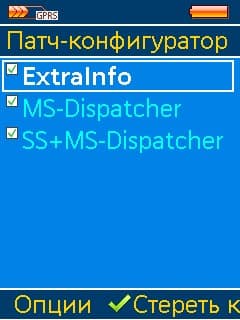
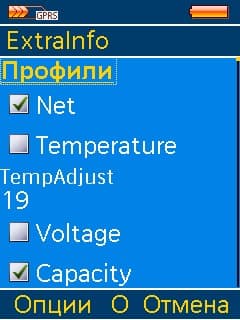



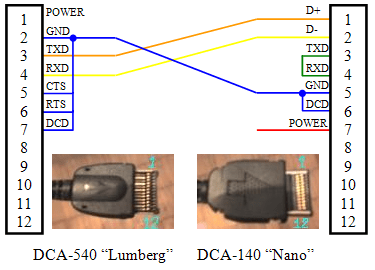
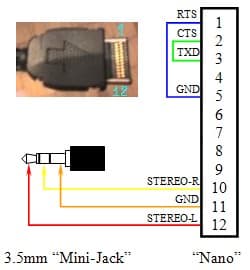


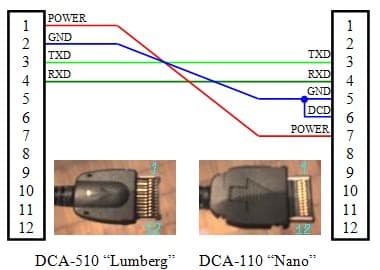
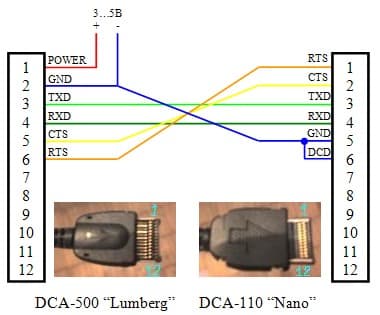
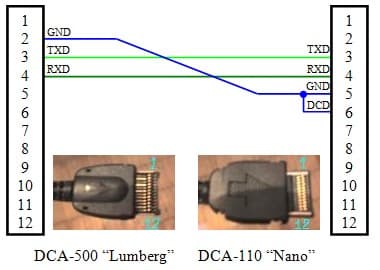
 ) можно легко перепаять его к 510-му. С кабелем поставляется CD с бесполезным и очень старым МРМ. Примечательно - практически все надписи на коробке на русском языке.